勤怠管理をExcelからクラウドへ移行する方法|中小企業向けの進め方
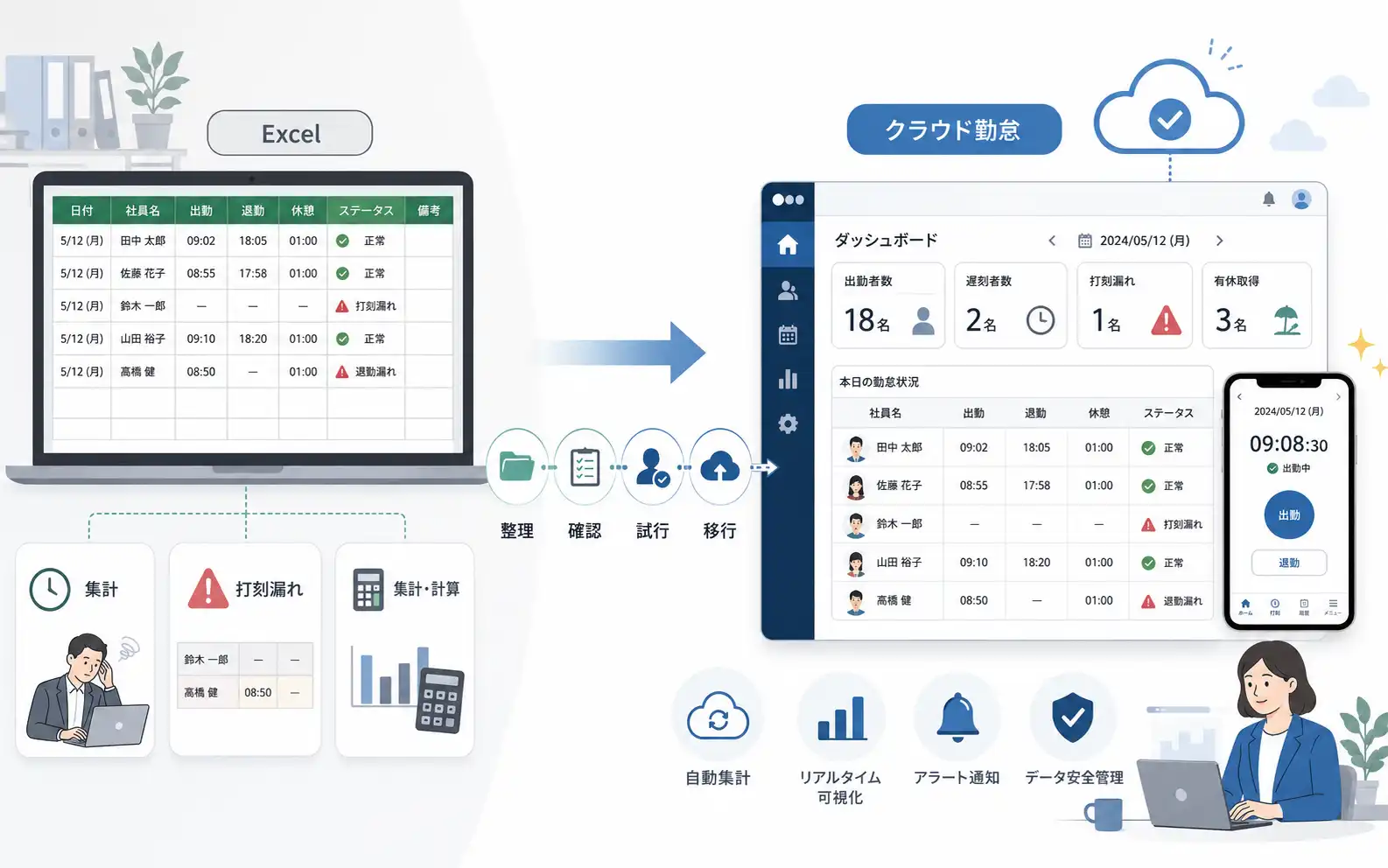
勤怠管理をExcelで行っていると、少人数のうちは問題なく回せます。ただ、従業員が増えると、月末の集計や打刻漏れの確認に時間がかかりやすくなります。
この記事では、中小企業や個人事業主向けに、Excel勤怠からクラウド勤怠へ移行する手順をまとめます。いきなり全社で切り替えるのではなく、今の勤怠表を整理しながら進める流れです。
このページで扱う範囲
このページでは、勤怠管理をExcelからクラウド勤怠へ移すときの実務手順を扱います。
勤怠管理システムの細かい比較やランキングではなく、移行前に何を整理するか、どの順番で設定するか、現場へどう伝えるかを中心にまとめています。
労務ルールや就業規則に関わる部分は、会社ごとに事情が違います。変形労働時間制、フレックスタイム、みなし労働時間、深夜勤務などがある場合は、社労士や専門家に確認しながら進めるほうが安心です。
Excel勤怠がつらくなる場面
Excel勤怠は、少人数のうちは扱いやすいです。費用もかからず、今ある表を少し直せば使えます。
ただ、人数が10人、20人と増えてくると、担当者の手作業が急に増えます。特に月末です。退勤時間の入れ忘れ、休憩時間の修正、残業申請との突き合わせ。夕方の事務所で、何度も電卓を叩き直すような作業が出てきます。
| 困りごと | Excelで起きやすいこと | 現場への影響 |
|---|---|---|
| 打刻漏れ | 出勤・退勤の入力忘れが月末に見つかる | 本人確認に時間がかかる |
| 集計ミス | 関数のずれ、コピー漏れ、セルの上書きが起きる | 給与計算前に再確認が増える |
| 承認の遅れ | 紙やメールで残業申請を集める | 上長確認が月末に集中する |
| 最新版が分からない | 勤怠表のコピーが複数できる | 古いファイルで集計してしまう |
| 拠点・外出先の記録 | 出先から入力しにくい | 後からまとめて入力する人が増える |
Excelが悪いというより、運用が人数に追いつかなくなる感じです。最初は便利だった表が、いつの間にか担当者だけが分かる複雑なファイルになっている。ここでクラウド化を考える会社は多いです。
クラウド勤怠へ移行するメリット
クラウド勤怠にすると、打刻、申請、承認、集計を同じ画面で扱いやすくなります。
たとえば、従業員はスマホやPCで打刻し、上長は残業や休暇の申請を画面で確認します。月末には、担当者が打刻漏れや未承認の申請を一覧で確認できるため、Excelを1人ずつ開く作業が減ります。
| 項目 | Excel勤怠 | クラウド勤怠 |
|---|---|---|
| 打刻 | 本人が表へ入力、または紙から転記 | PC、スマホ、ICカードなどで記録 |
| 修正依頼 | 口頭、メール、メモで連絡 | 画面上で申請・承認 |
| 集計 | 関数や手作業で集計 | 勤務時間、残業時間などを自動計算しやすい |
| 確認作業 | ファイルを開いて個別確認 | 未打刻、未承認、異常値を一覧で見やすい |
| 保存・共有 | ファイル管理に気を使う | 権限を分けて同じデータを確認しやすい |
月末処理の負担を減らしたい会社には、かなり相性がいいです。ただし、入れれば勝手に楽になるわけではありません。打刻ルールや承認ルートを決めないまま使い始めると、画面が変わっただけで混乱します。
移行前に確認すること
クラウド勤怠へ移行する前に、今の勤怠管理の流れを一度見える形にします。
ここを飛ばしてサービス選びから始めると、あとで「休憩の扱いが合わない」「締め日が設定できない」「給与ソフトに出す形式が違う」といったズレが出やすいです。
| 確認すること | 見る内容 | メモしておく例 |
|---|---|---|
| 勤務形態 | 正社員、パート、アルバイト、シフト勤務 | 固定時間、シフト制、時短勤務 |
| 締め日 | 勤怠の締め日と給与計算の流れ | 月末締め、翌月10日給与計算 |
| 休憩ルール | 休憩時間の入力方法、控除方法 | 6時間超で45分、8時間超で60分など |
| 残業申請 | 事前申請か、事後確認か | 上長承認後に残業扱い |
| 有給・休暇 | 申請方法、承認者、残日数管理 | 紙申請から画面申請へ変更 |
| 給与ソフト連携 | CSV出力、項目名、取り込み形式 | 給与ソフト用CSVを月初に出力 |
この作業は少し地味ですが、あとでかなり効きます。私なら、最初に今使っているExcel勤怠表を印刷して、どの列が本当に使われているか赤ペンで見ます。使っていない列が意外とあります。
Excelからクラウド勤怠へ移行する手順
移行は、次の順番で進めるとまとまりやすいです。いきなり契約して全員に案内するより、今の勤怠表を整理してから設定に入るほうが、後戻りが少なくなります。
| 順番 | 作業 | やること |
|---|---|---|
| 1 | 現在の勤怠表を整理する | 使っている項目、集計方法、手作業の箇所を洗い出す |
| 2 | 勤怠ルールを書き出す | 締め日、休憩、残業、休暇、承認者を確認する |
| 3 | クラウド勤怠サービスを選ぶ | 勤務形態、料金、給与ソフト連携、操作性を見る |
| 4 | 従業員情報と勤務パターンを登録する | 社員、パート、シフトなどを分けて設定する |
| 5 | テスト運用を行う | 1部署や数名で打刻、申請、承認、集計を試す |
| 6 | 月末集計と給与計算の流れを見直す | CSV出力、未打刻確認、承認締めを決める |
現在の勤怠表を整理する
まずはExcel勤怠の中身を分解する
最初に、今使っているExcel勤怠表をそのまま見直します。
出勤、退勤、休憩、残業、有給、遅刻、早退、備考。どの列を誰が入力していて、どこを担当者が直しているのかを確認します。
ここで見たいのは、表の見た目ではなく「手作業が残っている場所」です。毎月、担当者が手で直しているセルがあれば、クラウド化したときに設定や運用ルールで吸収できるか確認します。
| 見る場所 | 確認すること | 移行時の扱い |
|---|---|---|
| 入力列 | 誰がどの項目を入力しているか | 従業員入力か、管理側入力かを分ける |
| 計算式 | 残業時間、深夜時間、休憩控除の式 | クラウド勤怠の設定に置き換える |
| 備考欄 | 何を書いているか | 申請欄、コメント欄、承認メモに分ける |
| 色付きセル | 担当者が目視確認している箇所 | アラートや一覧表示で代替できるか見る |
ありがちなのは、Excelの備考欄に何でも入っているケースです。「直行」「早退」「有給半日」「打刻忘れ」などが混ざると、クラウド側でどの申請に分けるか迷います。ここは先に整理しておくと、あとが楽です。
Excelで整理
まだクラウド勤怠へ移行する前で、シフト制の勤務実績をExcelで確認したい場合は、勤怠管理表テンプレートを使って現在の項目を整理しておく方法もあります。
予定シフト、実際の出勤・退勤、休憩、実働時間、残業時間を一度表にそろえると、クラウド勤怠へ移すときに「残す項目」「自動化する項目」が見えやすくなります。
勤怠ルールを書き出す
暗黙のルールをそのまま設定しない
Excel勤怠では、担当者が頭の中で判断しているルールがよくあります。
たとえば「5分遅れは備考に書く」「残業は上長に口頭確認してから入力する」「休憩を取り忘れた日は担当者が後で直す」などです。これをそのままクラウドへ持ち込むと、画面上で処理しにくくなります。
移行前に、勤怠ルールを簡単な表にしておきます。細かく作り込みすぎなくて構いません。まずは、日々の打刻と月末集計で困らない範囲から始めます。
| ルール | 確認する内容 | 設定・運用の例 |
|---|---|---|
| 打刻方法 | PC、スマホ、ICカード、共用端末 | 事務所はPC、外出先はスマホ |
| 打刻漏れ | 誰が申請し、誰が承認するか | 本人申請、直属上長が承認 |
| 残業 | 事前申請か、事後承認か | 原則は事前申請、急ぎは翌営業日に申請 |
| 休暇 | 有給、半休、欠勤、特別休暇 | 休暇区分を画面上で選択 |
| 締め処理 | いつまでに本人確認、上長承認を終えるか | 月末翌営業日までに本人確認、翌々営業日までに承認 |
この段階で、就業規則と実際の運用がズレていることに気づくこともあります。クラウド化は、単なるツール変更ではなく、勤怠ルールを棚卸しするタイミングでもあります。
クラウド勤怠サービスを選ぶ
機能の多さより、今の勤務形態に合うかを見る
クラウド勤怠サービスは、機能が多いほど良いとは限りません。
少人数の会社なら、打刻、休暇申請、承認、月末集計、CSV出力が分かりやすいほうが扱いやすいです。逆に、シフトが複雑な会社や複数拠点がある会社では、勤務パターンの設定や権限管理を見ておきたいところです。
| 確認項目 | 見る内容 | 小さな会社での見方 |
|---|---|---|
| 打刻方法 | PC、スマホ、ICカード、GPSなど | 従業員が毎日使いやすい方法を選ぶ |
| 勤務パターン | 固定時間、シフト、時短、休憩設定 | 今の働き方を無理なく登録できるか見る |
| 申請・承認 | 残業、休暇、打刻修正の流れ | 上長がスマホでも確認できると楽 |
| 給与ソフト連携 | CSV出力、項目名、対応サービス | 今使っている給与ソフトに取り込めるか見る |
| 料金 | 月額、初期費用、最低利用人数 | 人数が増えた場合の費用も見る |
| サポート | チャット、メール、電話、ヘルプページ | 初期設定で詰まったときに聞けるか見る |
試用できるサービスなら、実際の勤怠ルールを1つだけ入れてみると判断しやすいです。デモ画面だけだと良さそうに見えても、自社の休憩や締め日に合わせると急に迷うことがあります。
従業員情報と勤務パターンを登録する
全員を同じ設定にしない
サービスを決めたら、従業員情報と勤務パターンを登録します。
ここでよくあるのが、全員を同じ勤務時間で登録してしまうことです。正社員、パート、アルバイト、時短勤務、シフト勤務が混ざっている会社では、勤務パターンを分けたほうが後で直す手間が減ります。
| 登録項目 | 内容 | 確認しておきたいこと |
|---|---|---|
| 従業員情報 | 氏名、社員番号、所属、雇用区分 | 給与ソフト側の番号と揃える |
| 勤務パターン | 始業、終業、休憩、所定時間 | 正社員とパートを分ける |
| 承認者 | 上長、店長、管理者 | 休暇・残業・打刻修正の承認者を確認する |
| 権限 | 一般従業員、承認者、管理者 | 誰が全員分を見られるか決める |
従業員名の表記も地味に詰まりやすいです。給与ソフトでは旧字体、勤怠システムでは常用漢字、社員番号が空欄。こういうズレがあると、CSV連携で手直しが出ます。
テスト運用を行う
1部署・数名で月末まで試す
設定が終わったら、すぐ全社切り替えではなく、少人数でテストします。
おすすめは、1部署または数名で、日々の打刻から月末集計まで通して試す方法です。1日だけのテストだと、打刻画面の確認で終わってしまいます。月末の未打刻確認、残業承認、給与用データ出力まで見ると、実務の詰まりが出てきます。
| テスト内容 | 確認すること | よく出る修正 |
|---|---|---|
| 出勤・退勤打刻 | 毎日迷わず使えるか | スマホ打刻の案内を追加 |
| 休憩入力 | 自動控除か、手入力か | 休憩ルールの説明を追加 |
| 打刻修正 | 本人申請から承認まで流れるか | 承認者の設定を変更 |
| 残業申請 | 申請タイミングが分かるか | 事前申請のルールを明記 |
| 月末集計 | 未承認や未打刻を一覧で見られるか | 締め日後の確認手順を作成 |
テストで出た質問は、そのまま社内向けの簡単なマニュアルにできます。「打刻を忘れたとき」「有給を申請するとき」「上長が承認するとき」だけでも、画像付きで残しておくと問い合わせが減ります。
月末集計と給与計算の流れを見直す
担当者の作業順を変える
クラウド勤怠へ移行すると、月末の作業順も変わります。
Excelのときは、勤怠表を集めて、入力漏れを探して、手で直して、集計していたかもしれません。クラウド勤怠では、未打刻、未承認、申請待ちを先に一覧で確認し、締め処理後に給与ソフト用のデータを出す流れになります。
| 作業 | Excel勤怠の流れ | クラウド勤怠の流れ |
|---|---|---|
| 月末確認 | 各人の表を開いて確認 | 未打刻・未承認を一覧で確認 |
| 修正依頼 | メールや口頭で連絡 | 本人に修正申請を出してもらう |
| 承認 | 紙やExcelにチェック | 画面上で上長が承認 |
| 給与計算 | 集計値を手入力 | CSV出力して給与ソフトへ取り込み |
ここで迷いやすいのは、旧Excelをいつまで残すかです。移行直後の1〜2か月は、確認用として並行して見ることもあります。ただ、ずっと二重管理にすると担当者が疲れます。切り替え日と旧ファイルの扱いは、最初に決めておきたいところです。
新人・担当者・管理側で見る場所を分ける
クラウド勤怠は、使う人の立場によって見る画面が違います。
新人や従業員は、出勤・退勤の打刻と申請方法が分かればまず使えます。勤怠担当者は、未打刻、承認状況、月末集計、給与ソフト連携を見ることが増えます。管理側は、残業時間や申請状況を見て、偏りや締め遅れを確認します。
| 立場 | 見る内容 | 説明するときのコツ |
|---|---|---|
| 新人・従業員 | 打刻、休暇申請、打刻修正申請 | 画面キャプチャ付きで短く伝える |
| 勤怠担当者 | 未打刻、承認状況、月末締め、CSV出力 | 月末処理の順番をチェックリスト化する |
| 上長・店長 | 残業申請、休暇申請、打刻修正の承認 | 承認期限と通知の見方を先に伝える |
| 管理側 | 残業時間、勤務状況、部署別の傾向 | 細かい操作より確認する数字を絞る |
説明会を1回開くだけでは、たいてい忘れます。朝の打刻前や月末の締め前に見られる、1枚ものの案内を置いておくと楽でした。長いマニュアルより、最初は「打刻」「修正」「承認」の3枚くらいが使われやすいです。
移行時によくあるミス
| よくあるミス | 起きやすい場面 | 避けるための考え方 |
|---|---|---|
| 今のExcelをそのまま再現しようとする | 初期設定で列や項目を細かく移すとき | 本当に使う項目だけ残し、不要な列は整理する |
| 打刻ルールを決めずに始める | スマホ打刻や外出先打刻を使うとき | どの場面でどの打刻方法を使うか先に決める |
| 承認者を曖昧にする | 残業申請、休暇申請、打刻修正 | 申請ごとに承認者を決めておく |
| 給与ソフト連携を後回しにする | 月末にCSVを出す段階 | 試用中に給与ソフトへ取り込めるか確認する |
| 全社一斉に切り替える | 初めてクラウド勤怠を使うとき | 数名でテストし、質問を集めてから広げる |
| Excelとの二重管理が長引く | 移行後も不安で旧ファイルを残すとき | 確認期間と終了日を決めておく |
特に詰まりやすいのは、給与ソフトとの連携です。勤怠画面では問題なく見えていても、CSVの項目名や社員番号が合わず、結局手で直すことがあります。ここは移行前に1回、実データに近い形で試したほうがいいです。
移行前チェックリスト
クラウド勤怠へ移行する前に、次の項目を確認しておくと抜けを減らせます。全部を一気に整えようとせず、まずは月末集計に関わるところから見ていきます。
- 現在のExcel勤怠表で使っている項目を確認した
- 使っていない列や古い項目を整理した
- 正社員、パート、アルバイトなどの勤務形態を分けた
- 締め日、給与計算日、承認期限を確認した
- 休憩時間、残業、深夜勤務の扱いを確認した
- 打刻漏れや修正申請の流れを決めた
- 休暇申請、有給、半休などの区分を整理した
- 承認者と管理者権限を決めた
- 給与ソフトへ取り込むCSV形式を確認した
- 数名でテスト運用する期間を決めた
- 従業員向けの簡単な案内を用意した
- 旧Excel勤怠をいつまで使うか決めた
移行後に見直したいこと
クラウド勤怠へ移行した後は、記録が残るようになった分、運用のズレも見えやすくなります。
たとえば、毎日同じ時間に退勤打刻されている、打刻修正が特定の人に多い、残業申請の承認が月末に固まる。こうした動きは、Excel時代には見えにくかったかもしれません。
確認労働時間の把握では、タイムカード、ICカード、パソコンの使用時間など、客観的な記録を基に確認する考え方があります。クラウド勤怠を使う場合も、打刻データだけで終わらせず、実際の勤務実態とズレていないかを見る運用が合います。
| 見直す場面 | 確認する内容 | 改善例 |
|---|---|---|
| 打刻漏れが多い | 誰に、どの時間帯に多いか | 朝礼前に打刻案内を出す、端末の場所を変える |
| 残業申請が遅い | 申請タイミングと承認者の確認状況 | 事前申請のルールを短く再案内する |
| 月末締めが遅れる | 未承認、未打刻、休暇申請の残り | 締め日前日に自動通知や確認日を設定する |
| 給与計算で手直しが出る | CSV項目、社員番号、勤務区分 | 給与ソフト側の項目名と揃える |
移行後すぐに完璧な運用へ持っていくのは、なかなか大変です。最初の1〜2か月は、質問が出る前提で見ておくほうが現実的です。打刻の仕方でつまずく人は、だいたい同じ場所で迷います。
よくある質問
- Excel勤怠からクラウド勤怠へ移行するタイミングはいつがよいですか?
- 人数が増えて月末集計に時間がかかっている、打刻漏れの確認が増えている、拠点や外出先からの勤怠管理がしにくい、と感じたタイミングが目安です。給与計算の締め日直前ではなく、翌月から試せるように準備すると進めやすいです。
- Excel勤怠は移行後すぐにやめてもよいですか?
- 移行直後は、確認用として短期間だけ残す会社もあります。ただし、長く二重管理を続けると担当者の負担が増えます。確認期間を決め、問題がなければクラウド勤怠へ寄せていくほうが運用しやすいです。
- クラウド勤怠サービスは何を基準に選べばよいですか?
- 料金だけでなく、勤務形態に合うか、打刻方法が現場に合うか、給与ソフトへデータを出せるかを見ます。少人数の会社では、機能の多さよりも、従業員と担当者が迷わず使える画面かどうかが効いてきます。
- 従業員への説明はどのくらい行えばよいですか?
- 全機能を一度に説明するより、最初は打刻、打刻修正、休暇申請、残業申請に絞ると伝わりやすいです。画面キャプチャ付きの1枚資料を用意しておくと、朝の忙しい時間にも確認しやすくなります。
- 勤怠管理をクラウド化すると経費削減になりますか?
- 直接の月額費用は増えることがあります。一方で、月末集計、打刻漏れ確認、給与計算前の手直し、紙やExcelの管理時間が減る可能性があります。費用だけでなく、担当者の作業時間や確認ミスの削減も含めて見ると判断しやすいです。
まとめ
勤怠管理をExcelからクラウドへ移行するときは、サービス選びから入るより、まず今の勤怠表と運用ルールを見直すほうが進めやすいです。
現在のExcel勤怠で使っている項目を整理する。勤務形態や締め日、休憩、残業、休暇の扱いを書き出す。自社の働き方に合うクラウド勤怠を選び、少人数でテストする。この順番なら、移行後の混乱を抑えやすくなります。
特に見ておきたいのは、月末処理です。未打刻の確認、残業承認、休暇申請、給与ソフトへの取り込み。このあたりがスムーズになると、担当者の負担はかなり変わります。
最初から完璧にしようとせず、1か月試して直すくらいの進め方で十分です。現場から出た質問をマニュアルに足していくと、だんだん会社に合う勤怠運用になっていきます。