中小企業のクラウドストレージ活用法|紙・郵送・探す時間を減らして経費削減
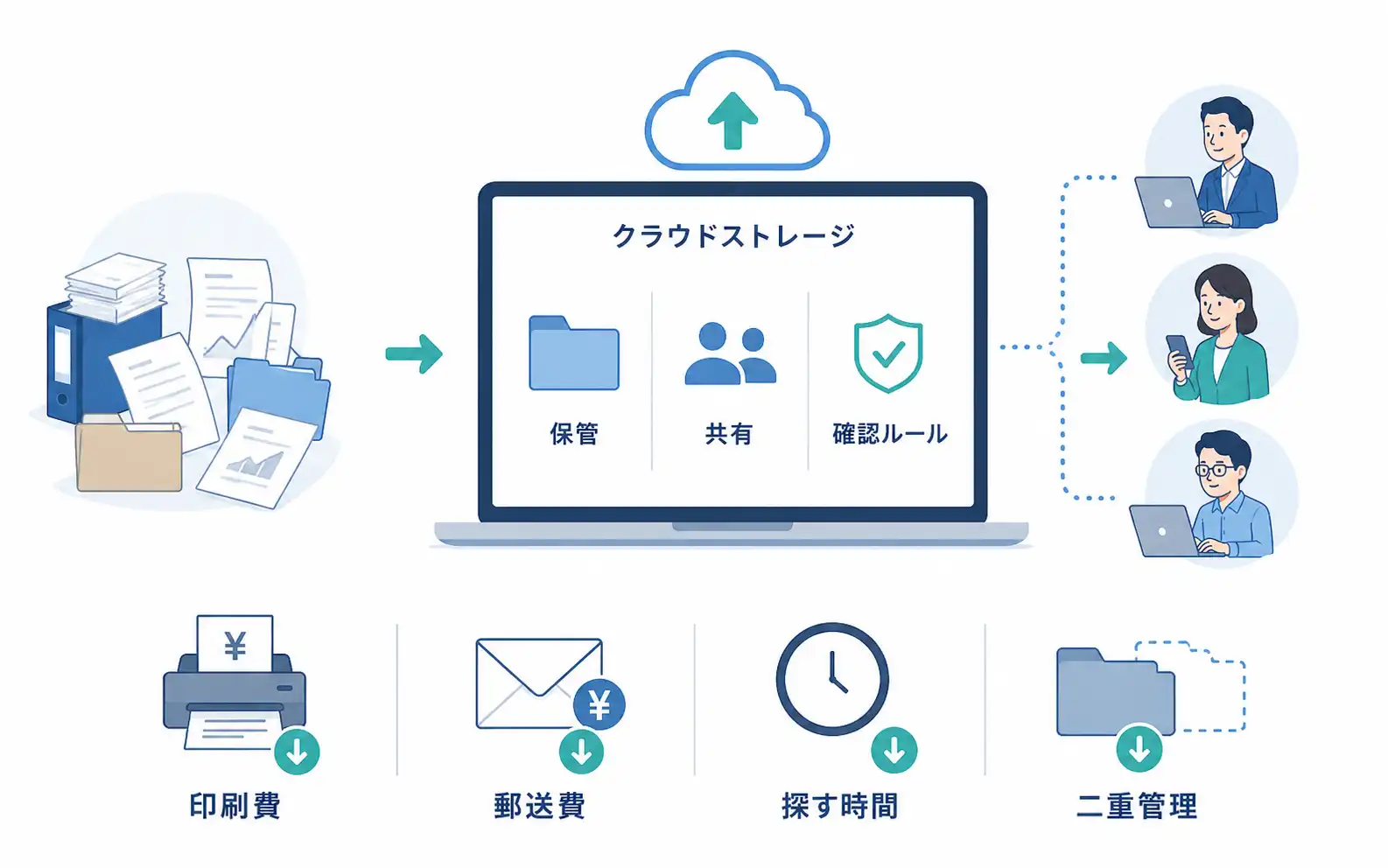
クラウドストレージを使うと、ファイルの保管場所・共有方法・確認ルールをまとめて見直しやすくなります。このページでは、印刷費・郵送費・探す時間・二重管理を減らす方法を整理します。
ファイル管理が重くなる場面
ファイル管理の負担って、普段は見えにくいですよね。1つの資料を探すのに3分、最新版を確認するのにまた3分、メール添付を探すのにもう3分。1回ずつは小さくても、毎日くり返すと人件費として積み重なります。
特に中小企業で、次のような状態になっていると、じわじわ重くなってきます。
- 最新版の見積書や請求書が、担当者のパソコンにしかない
- 契約書や申込書をメール添付で何度も送り直している
- 社内資料を印刷して回覧・保管している
- 外出先や在宅勤務中に必要な資料へアクセスできない
- 同じファイル名の資料が複数あり、どれが最新か分からない
- 退職者や異動者のパソコンに重要ファイルが残っている
クラウドストレージは、単に「ファイルをオンラインに置くサービス」ではありません。うまく使うと、保存場所・共有・権限・履歴管理をまとめて見直せます。具体的には、こんな部分が変わりやすいです。
実務の例見積書を担当者ごとのパソコンで管理している会社では、「最終版」「修正版」「送付用」などが気づくと増えています。クラウド上に取引先別フォルダを作り、保存名のルールを1つ決めるだけで、確認ミスをかなり減らせます。
クラウドストレージで減らしやすい経費
「月額料金が増えるじゃないか」と思うのは当然です。ただ、紙・郵送・保管・探す時間・再作成の手間まで含めて考えると、見え方が変わってくることがあります。
- 印刷代・コピー代:確認用の印刷や控えのコピーを減らしやすくなります
- 郵送費・封筒代:資料の送付をオンラインに切り替えると、郵送頻度を下げられます
- 保管スペース:紙や古い資料の量を減らすと、棚・倉庫の管理負担が下がります
- 探す時間(人件費):資料探しやメール検索、担当者への確認にかかる時間を圧縮できます
- 再作成の手間:「最終版どれだっけ」という状況を減らせます
- USB・外付け媒体:受け渡しのリスクと管理コストを下げられます
月額料金だけで損得を判断するより、これらを合わせて考えるほうが実態に近いです。
代表的なクラウドストレージの例
単体で使うものと、メール・文書作成・表計算などとセットになったものがあります。すでに使っているメールやOffice環境に合わせて選ぶと、社内に定着しやすくなります。
| サービス | 向いている会社 | 容量・料金の目安 |
|---|---|---|
| Google Workspace | GmailやGoogleスプレッドシートを中心に使っている | Business Starter:1人あたり30GB。Business Standard:2TB。詳細は公式で確認。 |
| Microsoft 365 | ExcelやWordを日常的に使っている | Business Basicが月額数百円〜。SharePoint・OneDriveと連携しやすい。 |
| Dropbox | 社外との大容量ファイル共有が多い | 法人プランは容量・管理機能によって変わる。公式サイトで確認。 |
容量だけでなく、権限管理の細かさ、スマホ対応、社外共有のしやすさも選定の基準になります。「とりあえず安いから」で選ぶより、今の業務フローに合っているかどうかで判断するほうが後悔が少ないです。
導入の6ステップ
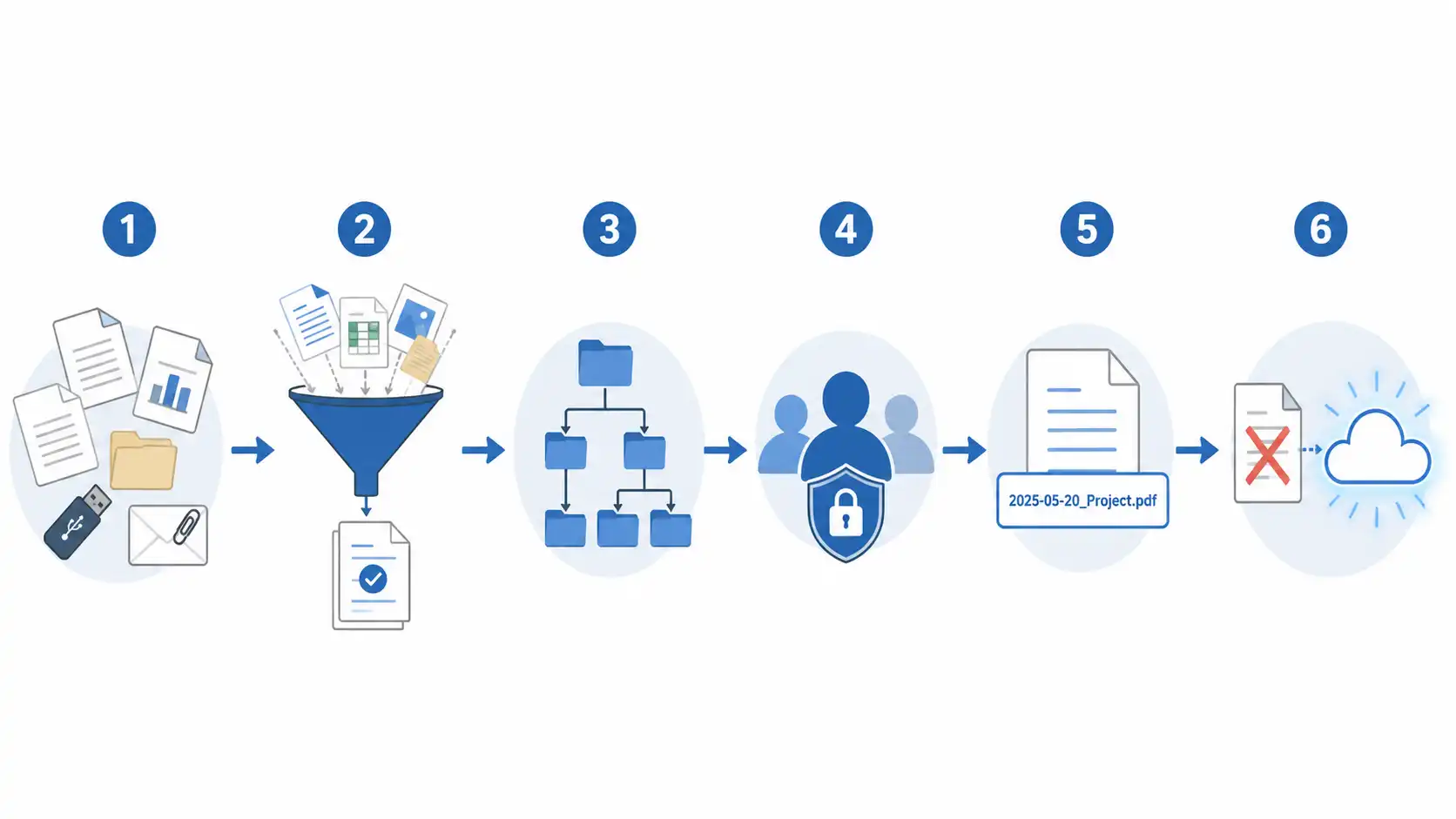
サービスを契約するだけでは、ファイルは整理されません。フォルダ構成と保存ルールを先に決めてから始めると、後から散らかりにくくなります。
現在のファイル管理を確認する
まず、社内のファイルがどこにあるかを書き出します。共有サーバー、各担当者のPC、メール添付、USB、紙のファイルなど、保存場所をそのまま洗い出すだけでOKです。きれいに整理しようとしなくていい段階です。
ここで大事なのは、「探すのに時間がかかっている資料はどれか」を把握すること。それが後のフォルダ設計の起点になります。
- 見積書・請求書・契約書・社内資料の保存場所を確認する
- 担当者のPCだけにある資料を洗い出す
- メール添付でやり取りしている資料を確認する
- 紙で保管している資料と電子化できる資料を分ける
最初に移すファイルを絞る
ここが最初のつまずきポイントです。「せっかくだから全部移そう」となると、作業が止まります。まずは、よく使う資料・共有が多い資料から移すのが現実的です。
請求書・見積書・契約書・社内マニュアルあたりから始めると、効果を実感しやすいです。過去の資料は急がなくて大丈夫です。
- 請求書・見積書など取引先別に使う資料から始める
- 社内マニュアルや申請書など全員が使う資料を優先する
- 過去資料は一気に移さず、必要な分から少しずつ
- 古い資料は「保管用」と「通常利用」に分けておく
フォルダ構成を先に決める
クラウドストレージで一番よくある失敗が、フォルダを自由に作りすぎることです。最初に大きな分類だけ決めておくと、「どこに保存するか」で迷わなくなります。
「誰が探すか」を基準に考えると決めやすいです。部署別・業務別・取引先別など、会社の実態に合わせて。
📁 マニュアル
📁 申請書・テンプレート
📁 02_営業
📁 取引先名_A社
📄 2026-06_A社_見積書_v01.pdf
📁 取引先名_B社
📁 03_経理
📁 請求書_2026
📁 領収書_2026
📁 04_契約書
📁 99_保管用 ← 過去資料はここへ
- 全社共通・部署別・取引先別などの大分類だけ先に決める
- フォルダ名に番号をつけると、並び順が安定して見やすい
- 一時保存フォルダは作っても、放置しないルールを決める
- フォルダ名は短く、誰が見ても分かる言葉にする
権限と共有ルールを決める
「便利だから全員に編集権限」は後からトラブルになりやすいです。誰かが誤削除したり、取引先に共有してはいけないフォルダを見られたりします。最低限、閲覧・編集・管理の3つは分けておきましょう。
特に経理資料・契約書・人事資料は、権限を絞ります。社外共有は期限付きリンクを使うのが基本です。
- 閲覧のみ・編集可・管理者の3段階を分ける
- 経理・人事・契約書などは閲覧権限を絞る
- 社外共有リンクには期限を設定する
- 退職者・異動者の権限を外す手順を決めておく
ファイル名と保存ルールを作る
「検索できるからファイル名は何でもいい」は、半年後に後悔します。日付・取引先・内容・版数を入れるルールを作っておくだけで、見返したときの確認時間が全然違います。
ルールは細かすぎると守られないので、最初はシンプルに。
命名ルール例
2026-06_A社_見積書_v01.pdf
日付(年-月)+相手先+内容+版数。「最終版」「修正版」だけのファイル名は禁止、としておくと後から楽です。
- 日付は「2026-06」のように統一する(西暦・月まで)
- 取引先名や案件名を必ず入れる
- 「最新版」「最終版」だけのファイル名は作らない
- 下書きや一時ファイルは「_draft」「_tmp」など分かるようにする
紙・メール添付・USBを少しずつ減らす
クラウドを入れた後、ここを変えないと「二重管理」になってかえって手間が増えます。全部を一気に変えようとしなくていいです。まずは1つだけ。たとえば「会議資料の紙配布をやめる」とか「社内確認はリンク共有に変える」あたりから始めるのが現実的です。
- 会議資料の紙配布を減らす(画面共有 or リンク共有に切り替え)
- メール添付をやめ、フォルダのリンクを送るようにする
- USBでの受け渡しをやめる
- 法令や取引先の都合で残す紙と、電子化できる紙を分ける
どの書類から減らすか迷う場合は、ペーパーレス化の進め方も参考にしてみてください。
導入前チェックリスト
始める前に確認しておくと、後から混乱しにくくなります。赤い項目は特に見落としやすいので注意してください。
現在のファイル管理
フォルダ・権限
運用ルール
失敗しやすい場所と対策
運用ルールがないまま使い始めると、「オンライン上にファイルが散らかるだけ」という状態になります。よくある失敗を先に知っておくと、後から修正するコストを減らせます。
立場別に見るところ
クラウドストレージは、立場によって見るポイントが違います。全員に同じ説明をするより、立場ごとに整理したほうが社内に広まりやすいです。
よくある質問
クラウドストレージを入れると、すぐ経費削減になりますか?
導入直後は月額費用が増えることがあります。印刷・郵送・保管・探す時間・再作成の手間を含めて考えると、削減につながる場合があります。まずは紙やメール添付が多い業務から見直すと、効果を確認しやすいです。
無料プランだけで運用してもよいですか?
少人数で試す分には始められる場合があります。ただし、容量・権限管理・履歴管理・社外共有・管理者機能に制限があることが多いです。会社の重要資料を扱うなら、管理機能も含めて確認したほうが後から安心できます。
共有サーバーがある場合も、クラウドストレージは必要ですか?
社内だけで使うなら共有サーバーで足りる場合もあります。外出先・在宅勤務・社外共有・スマホ確認が多い会社では、クラウドのほうが使いやすいことがあります。今の業務フローと照らし合わせて判断するのが現実的です。
紙の書類は全部なくせますか?
すべてなくす必要はありません。契約や法令対応、取引先の都合で紙が必要な資料もあります。社内確認用の印刷、控えのコピー、会議資料など、減らしやすいところから始めるのが現実的です。
セキュリティ面で注意することはありますか?
権限設定・共有リンクの期限・退職者のアカウント削除・重要フォルダの閲覧制限は必ず確認します。「便利だから全員編集可」は後からトラブルになりやすいです。
まとめ
クラウドストレージは、ファイルをオンラインに置くだけの仕組みではありません。保存場所・共有方法・権限・ファイル名・紙やメール添付の使い方を見直すことで、印刷費・郵送費・探す時間・二重管理を減らしやすくなります。
ただし、導入すれば自動的に整理されるわけではないです。まず現在のファイル管理を確認し、最初に移す範囲を絞り、フォルダ構成と権限を決めることが先になります。
特に見ておきたいのは、請求書・見積書・契約書・社内資料です。このあたりの保存場所が整理されると、担当者に確認する時間や最新版を探す時間が減り、日々の業務が回しやすくなります。