小さな会社の経理作業を楽にする会計ソフトの使い方|月末処理で見る導入手順
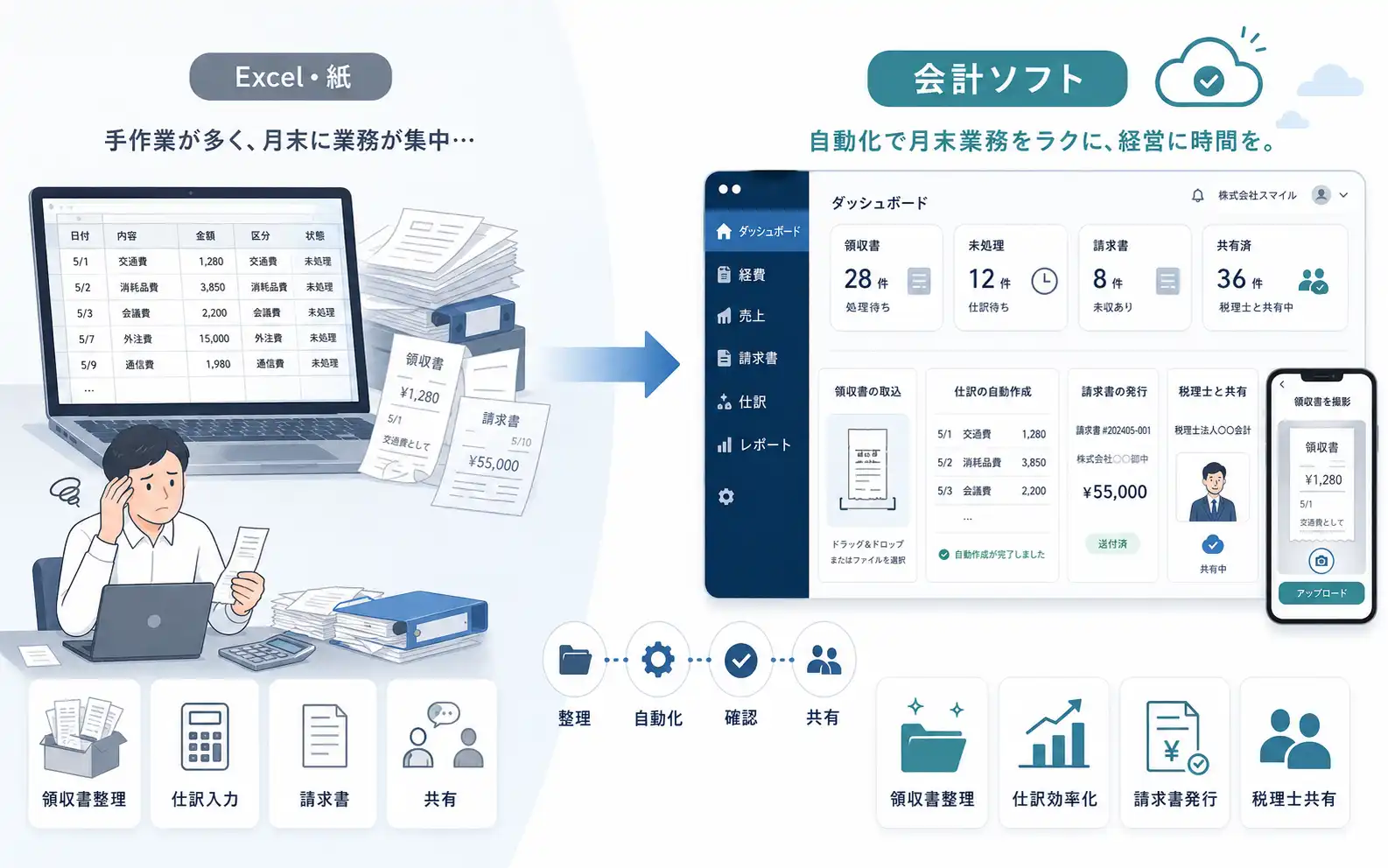
会計ソフトは、経理を全部自動で片付ける魔法の道具ではありません。ただ、銀行明細の手入力、請求書探し、入金確認、税理士への資料共有のような作業は、かなり軽くできる場合があります。
小さな会社の経理が月末に重くなる理由
小さな会社の経理は、日々の作業だけ見るとそこまで大きく見えません。領収書を1枚しまう。通帳を確認する。請求書を1件作る。それだけなら、まあ何とかなる。
でも、月末になると話が変わります。机の上にレシートが広がり、カード明細を開き、Excelの請求書ファイルを探して、通帳を見ながら入金を確認する。夕方になってから「あの領収書、誰が持ってるんだっけ」となることもあります。
重くなりやすいのは、だいたい次のような作業です。
- 紙の領収書を月末にまとめて回収している
- 銀行明細やカード明細を見ながら仕訳を手入力している
- Excelで作った請求書を毎回コピーして使っている
- 請求書と入金確認を別々の表で管理している
- 税理士へ送る資料を月末・決算前にまとめて用意している
- 経営者が数字を見るのが、いつも翌月後半になっている
会計ソフトを使うと、この「月末にまとめて処理する流れ」を少し前倒しできます。毎日きっちりやる、というより、週1回でも明細を確認しておく。領収書を撮っておく。請求書を同じ場所で作る。それだけでも、月末の重さは変わります。
実務の例たとえば毎月25日に請求書を出す会社なら、前月の請求書を複製して対象月と金額だけ直せます。Excelのフォルダを探して、古いファイルを開いて、別名保存して……という地味な時間が減ります。派手ではないですが、月末のバタバタ時にはけっこう効きます。
会計ソフトで楽になりやすい作業・なりにくい作業
会計ソフトは、どの会社でも同じように効果が出るわけではありません。相性があります。特に楽になりやすいのは、毎月同じように発生する作業です。
銀行・カード明細の入力
通帳やカード明細を見ながら手入力していた作業が、取り込み後の確認・修正中心になります。
請求書の作成と入金確認
請求書の作成、送付、入金状況を同じ流れで見やすくなります。未入金の確認も早くなります。
領収書の整理
紙を月末にまとめて確認するだけでなく、撮影・保存・メモで後から見返しやすくなります。
税理士との共有
紙やExcelをまとめて渡す形から、同じデータを見てもらう形に変えやすくなります。
月次の数字確認
売上、経費、未入金を途中で確認しやすくなります。決算前にまとめて慌てる状態を減らせます。
同じ取引の処理
家賃、通信費、サブスク費など、毎月同じ支払いは登録パターンを使いやすくなります。
逆に、会計ソフトを入れてもすぐには楽になりにくい作業もあります。領収書を出してくれない人がいる、現金払いが多い、勘定科目の判断が毎回ぶれる。このあたりはソフトの問題というより、社内ルールの問題です。
月末処理で見る導入の6ステップ
会計ソフトは、契約してすぐ全作業を移すより、月末処理に合わせて少しずつ使うほうがなじみます。いきなり全部やると、設定、説明、確認で止まりやすいです。
今の経理作業をそのまま書き出す
最初にやるのは、ソフト選びではありません。今の経理作業をそのまま書き出すことです。きれいに整理しなくて大丈夫です。むしろ、少しごちゃっとしているほうが実態に近いです。
領収書は誰が集めているのか。請求書はどのExcelを使っているのか。入金確認は通帳なのか、ネットバンキングなのか。税理士には何を渡しているのか。ここを飛ばすと、導入後に「結局、前のやり方も残そう」となりやすいです。
- 日次・週次・月次の作業を分ける
- 手入力している作業を書き出す
- 請求書、領収書、入金確認の流れを見る
- 税理士へ渡している資料を確認する
実務の例月末に経理担当者が「領収書が足りない」と各部署に連絡しているなら、会計ソフトより先に提出ルールを決めたほうが早いです。毎月末日の午後に探し回るのは、地味にきついです。
銀行口座・カード・現金払いを整理する
会計ソフトを料金だけで選ばない
会計ソフトを選ぶとき、月額料金だけで比べると失敗しやすいです。安くても、担当者が毎月使いにくいと続きません。
試用できる場合は、実際に請求書を1枚作って、銀行明細を数件取り込むところまで触ってみます。デモ画面では良さそうに見えても、実務の画面で「あれ、どこを押すんだっけ」となることがあります。ここは触ってみないと分かりません。
- 毎月触る画面が分かりやすいか
- メイン口座とカード連携に対応しているか
- 請求書発行と入金確認を同じ流れで見られるか
- 税理士側の運用と合うか
- 人数や権限を増やしたときの料金を確認する
初期設定と勘定科目を整える
使い始めるときは、事業年度、消費税、開始残高、銀行口座、カード情報などを設定します。ここは少し面倒です。正直、楽しい作業ではありません。
ただ、ここを雑に進めると後で修正が増えます。特に、消費税の設定、開始残高、勘定科目の扱いで迷う場合は、税理士に確認してから進めたほうが後戻りを減らせます。
- 事業年度と開始残高を確認する
- 消費税の設定を税理士へ確認する
- よく使う勘定科目を整理する
- 銀行口座・カード情報を登録する
1か月分の月末処理で試す
初期設定が終わったら、いきなり完全移行するのではなく、1か月分の月末処理で試します。ここで実務の詰まりがかなり出ます。
請求書を発行する。入金を確認する。カード明細を取り込む。領収書を登録する。月末に未処理の取引を見る。ここまで通すと、「どこで止まるか」が見えてきます。
- 請求書発行から入金確認まで試す
- カード明細を取り込んで仕訳候補を確認する
- 領収書の登録方法を決める
- 月末に未処理の取引を一覧で見る
税理士・社内共有の流れを変える
会計ソフトを使うなら、税理士や社内との共有方法も変えたほうが自然です。紙やExcelをまとめて渡す流れから、同じデータを見る流れに少しずつ寄せていきます。
経営者向けには、細かい機能を全部説明しないほうが使われます。月初に売上、経費、未入金の3つだけ見る。最初はそれくらいで十分です。慣れてきたら、部門別や取引先別も見ればいいと思います。
- 税理士に見てもらう範囲を決める
- 経営者が見る画面を3つ程度に絞る
- 経理担当者が確認する未処理項目を決める
- 現場責任者に見せる範囲を分ける
領収書や請求書のPDFは、クラウドストレージと組み合わせると扱いやすくなります。メール添付で何度も送り直すより、保存場所を決めておくほうが、月末のやり取りが少し静かになります。
導入前チェックリスト
導入前は、現在の作業、設定、運用ルールを分けて見ると確認しやすいです。全部を一度に決めようとすると疲れるので、まずは月末処理に関係するところから見ていきます。
現在の作業確認
- 現在の経理作業を日次・週次・月次で書き出した
- 銀行・カード・現金払いの月間件数を確認した
- 毎月発行している請求書の件数と締め日を確認した
- 税理士へ渡している資料を確認した
- 月末に担当者が手で直している箇所を確認した
設定前の確認
- 消費税や開始残高など迷う部分を税理士へ確認した
- 銀行・カード連携の対象口座を決めた
- 勘定科目を細かく増やしすぎないよう整理した
- 請求書発行・入金確認の流れを確認した
- 権限を分ける相手を確認した
運用ルールの確認
- 領収書を誰が・いつ・どの形で提出するか決めた
- 税理士との作業分担を確認した
- 会計ソフトで最初に移す作業を1つ決めた
- 旧Excel管理をいつまで残すか決めた
- 月末の確認日を決めた
会計ソフト導入前に使える整理シート
いきなりソフトを触る前に、今の経理作業や選定条件を紙に近い形で整理しておくと、社内説明もしやすくなります。担当者がひとりで抱え込まないためのメモとしても使えます。
よくあるミスと詰まりやすい場所
会計ソフト導入でつまずく会社は、ソフトそのものよりも、進め方で止まることが多いです。特に多いのは、最初から全部を変えようとするパターンです。
いきなり全機能を使おうとする
最初から全部移すと、設定と説明で止まりやすいです。月末処理で重い作業から1つずつ移します。
勘定科目を細かく分けすぎる
細かすぎると、毎回どこに入れるか迷います。月次で見たい粒度に絞り、足りなければ後から足します。
税務設定を自己判断で進める
消費税や開始残高は、後から直すと面倒です。迷う部分は税理士に確認してから設定します。
Excelとの二重管理が長引く
確認用に残すのはよいですが、長く続けると手間が増えます。終了日を先に決めておきます。
領収書の提出ルールがない
ソフトを入れても、領収書が集まらないと処理は止まります。提出日と保存場所を先に決めます。
経営者が見ない画面を増やす
分析画面を増やしすぎると見なくなります。最初は売上、経費、未入金くらいに絞るほうが続きます。
やってみて感じるところ会計ソフトは、最初の1か月だけ少し重いです。設定もあるし、画面にも慣れていません。ただ、2か月目に同じ取引が出てきたとき「あ、前回と同じでいける」となる場面が増えます。そこまで行くと、だいぶ楽になります。
担当者・経営者・税理士で見る場所を分ける
会計ソフトは、使う人によって見る画面が違います。全員に同じ説明をすると、かえって伝わりにくいです。担当者は処理画面、経営者は数字、税理士は確認箇所。そんな感じで分けたほうが定着しやすくなります。
よくある質問
会計ソフトを入れると、経理作業はすぐ楽になりますか?
導入直後は設定が多く、少し時間がかかることがあります。銀行明細やカード明細の取り込み、よく使う仕訳の登録が回り始めると、同じ取引が多い会社では2か月目以降に楽になったと感じやすいです。
Excel経理はすぐやめたほうがよいですか?
移行直後は確認用として短期間だけ残す方法もあります。ただし長く二重管理を続けると手間が増えます。確認期間を決め、問題がなければ会計ソフト側へ寄せていくほうが運用しやすいです。
会計ソフトを入れれば、税理士は不要になりますか?
ソフトは入力や集計を助ける道具です。税務判断、決算、消費税、節税の相談は別の話です。自社で入力して税理士に確認してもらう形にすると、やり取りが軽くなることがあります。
会計ソフトは経費削減になりますか?
月額費用は増えることがあります。一方で、入力、確認、請求書作成、税理士への資料共有にかかる時間を減らせる可能性があります。費用だけでなく担当者の作業時間も含めて見ると判断しやすいです。経費削減全体の見直し方もあわせて参考にしてください。
どの作業から会計ソフトに移すのがよいですか?
月末に一番時間がかかっている作業から移すのが現実的です。カード明細の入力が多いなら明細取り込み、請求書を探す手間が多いなら請求書発行、領収書回収で止まるなら提出ルールの整理から始めます。
まとめ
小さな会社で会計ソフトを使うなら、いきなり全機能を使うより、月末処理で重い作業から移すほうが進めやすいです。
銀行明細やカード明細の入力、請求書発行、入金確認、領収書整理、税理士との共有。このあたりが整理できると、月末の経理作業はかなり軽くなります。
ただし、ソフトを入れるだけでは解決しません。領収書をいつ出すか、Excel管理をいつやめるか、税理士にどこまで見てもらうか。そういう小さなルールも一緒に決めていく。少し面倒ですが、ここを整えると後が楽です。