業務効率化とは?中小企業が最初にやるべき改善策
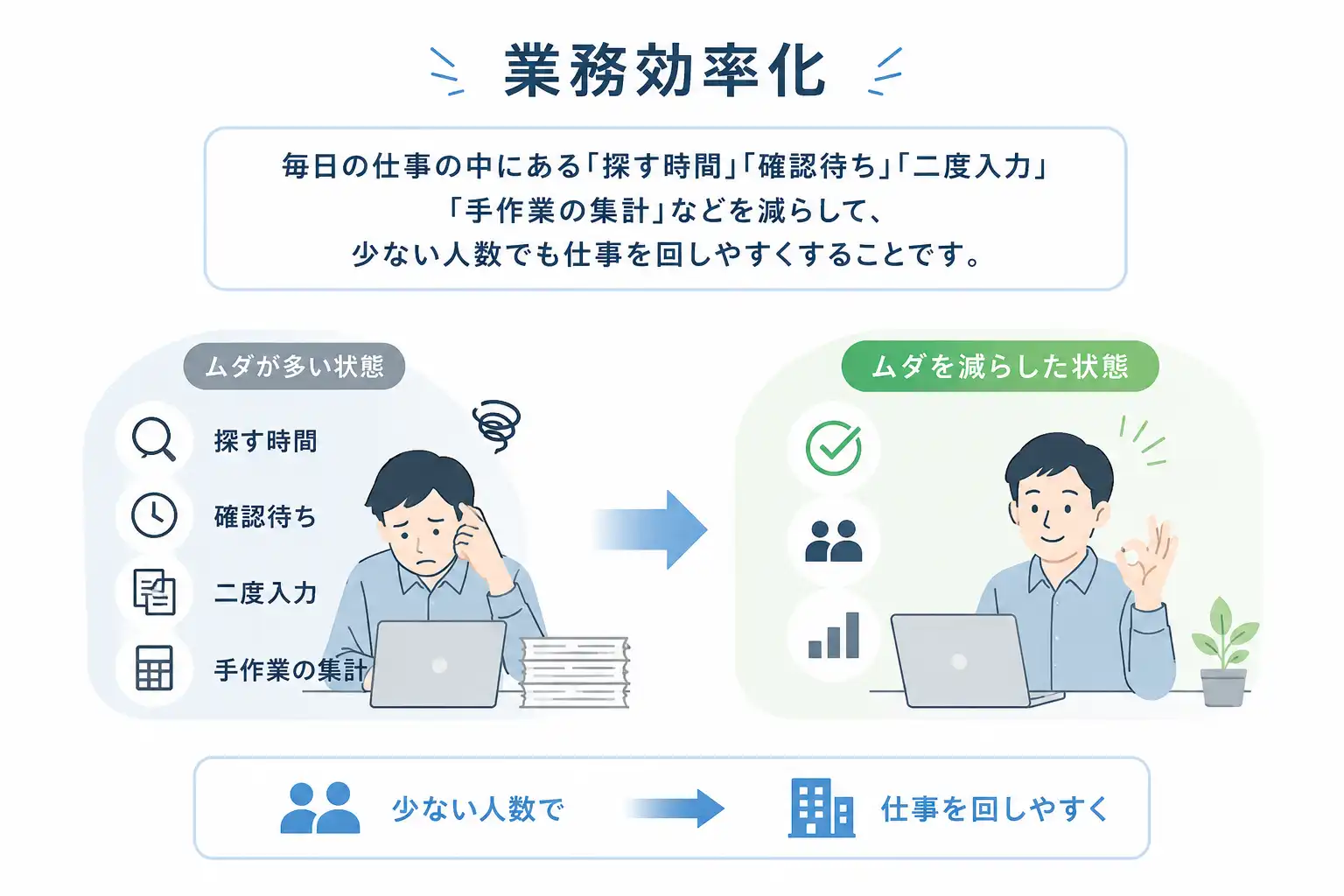
業務効率化とは、毎日の仕事にある「探す時間」「確認待ち」「二度入力」「手作業の集計」を減らして、少ない人数でも仕事を回しやすくすることです。
この記事では、中小企業や個人事業主が最初に見直しやすい作業を、月末処理や取引先対応の場面に寄せて整理します。
いきなり大きなシステムを入れる話ではありません。
まずは、よく探すファイル、毎回書いているメール、止まりがちな確認作業など、小さな詰まりから見ていきます。
業務効率化とは
業務効率化は、単に「早く働くこと」ではありません。仕事そのものを減らす、手順をそろえる、同じ入力をなくす、確認の流れを短くする。そうやって、担当者の負担を軽くしながら、会社全体の仕事を回しやすくする考え方です。
たとえば、請求書を作るたびに前月のファイルを探して、金額をコピーして、上司に確認して、メール文を毎回書き直す。この流れが毎月あるなら、見直せる余地があります。
月末処理でよくある場面
月末の夕方、請求書ファイルを探しながら、メールの過去文面も開き、Excelの金額も確認する。電話も鳴る。こうなると、ひとつひとつは小さな作業でも、全体としてかなり疲れます。
こういう作業は「担当者が頑張る」より、探す場所や確認手順を少しそろえるほうが楽になります。
具体的には、次のような作業が対象になりやすいです。
| 見直す作業 | よくある状態 | 改善の例 |
|---|---|---|
| 書類作成 | 毎回、前月分を探してコピーしている | テンプレート化して、入力する場所を決める |
| 確認作業 | 誰の確認待ちか分からなくなる | 確認者と期限を一覧にする |
| ファイル管理 | 担当者ごとに保存場所が違う | 共有フォルダとファイル名のルールを作る |
| 取引先対応 | 同じメール文を毎回書いている | よく使う文面を定型文にする |
便利なツールを探す前に、「誰が、何を見て、どこで止まっているのか」を書き出すだけで、かなり整理されます。月末のバタバタした時間に、同じ確認を2回していたことに気づくこともあります。
中小企業で進みにくい理由
中小企業では、ひとりが複数の仕事を持っていることが多いです。営業担当が請求書も確認する、事務担当が採用連絡も備品管理も見る、社長が最終確認を全部抱えている。こうなると、作業の流れが特定の人にくっつきやすくなります。
担当者しか手順を知らないと、その人が休んだ日に確認が止まります。口頭での確認が多いと「言った・聞いていない」が起きます。紙とExcelが混ざっていると、同じ内容を何度も入力することになります。
そして何より、忙しくて後回しになり、「そのうち整理しよう」と思ったまま次の月末が来てしまう。これが、かなり多いパターンです。
最初から全社改善にしないほうが進みます。
作業手順を短くメモする、口頭のやり取りをチャットやメールに残す、入力元をひとつに寄せる。こうした小さな変更から始めると、現場も動きやすいです。
まずは、午後の忙しい時間に請求書・メール・Excelを行き来しているような業務を1つだけ選ぶ。そこからで十分です。
まず見える化する
業務効率化で最初にやりやすいのは、作業の見える化です。難しく考えず、Excelに並べる、紙に書く、ホワイトボードに貼るくらいで進められます。
新人に説明するつもりで「いつ、誰が、何を、何を見て、どこへ出すか」を書いていくと、詰まっている場所が見えてきます。
| 書き出す項目 | 記入例 | 見るところ |
|---|---|---|
| 作業名 | 請求書作成、入金確認、日報集計 | 毎月・毎日くり返しているか |
| 担当者 | 経理担当、営業担当、店長 | 特定の人に寄りすぎていないか |
| 発生タイミング | 月末、週明け、取引先からの連絡時 | 忙しい時間帯に重なっていないか |
| 使う資料 | Excel、紙の申込書、メール、会計ソフト | 同じ内容を何度も入力していないか |
| 確認者 | 上司、社長、取引先、経理担当 | 確認者が多すぎないか |
最初からきれいな業務フロー図を作ろうとすると、途中で止まりやすいです。まずは月末処理だけ、問い合わせ対応だけ、というように範囲を絞るほうが進めやすくなります。
最初にやる6つの改善策
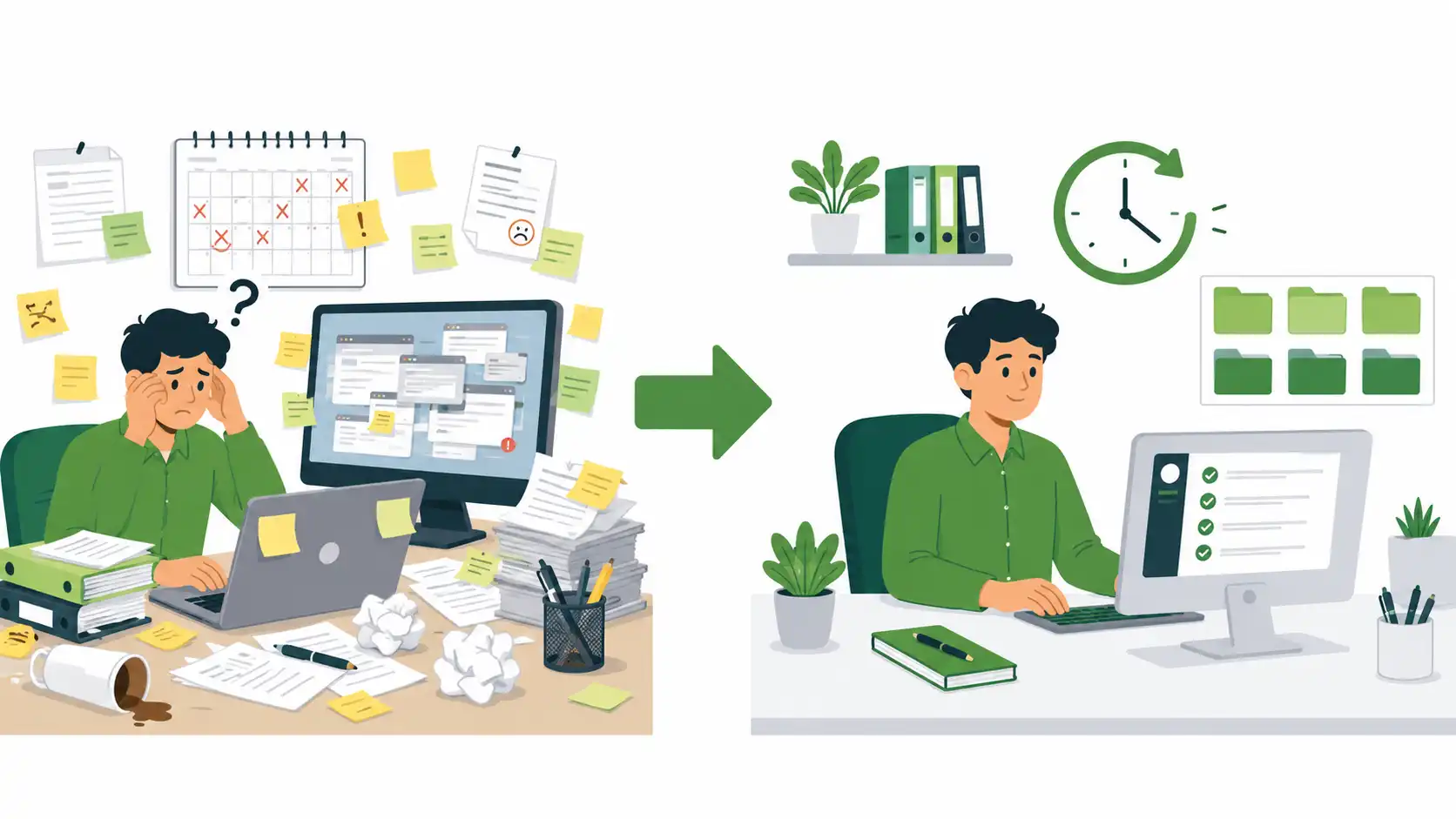
業務効率化は範囲が広いので、全部を一気に変えようとすると疲れます。まずは、すぐ確認できて効果を感じやすいものから見ていきます。
よく使う書類だけ先にそろえる
日付・書類名・取引先名を入れる
毎回書くメールを短縮する
月末の確認漏れを減らす
全部を社長確認にしない
手順を整理してから選ぶ
1. ファイルの保存場所をそろえる
最初に効きやすいのが、ファイルの保存場所の整理です。「請求書は共有フォルダ」「見積書は各自のパソコン」「契約書はメール添付のまま」だと、探す時間が積み上がります。
急ぎの取引先対応中に、担当者のパソコンの中を探せないのは地味にきついです。まずは、よく使う書類だけでも保存場所を決めます。すべてを一気に整理しようとしないほうが続きます。
2. ファイル名のルールを作る
ファイル名は、あとから探せる形にしておくと楽です。日付・書類名・取引先名の3つが入っているだけで、かなり探しやすくなります。
逆に「最新版」「最終」「修正2」だけだと、数か月後に見たときにだいたい迷います。自分で付けた名前なのに、どれが本当に最後か分からない。あれはなかなかつらいです。
| 書類 | ファイル名の例 |
|---|---|
| 請求書 | 2026-06_請求書_株式会社〇〇 |
| 見積書 | 2026-06-03_見積書_店舗改装工事_株式会社〇〇 |
| 契約書 | 2026-06_業務委託契約書_株式会社〇〇 |
3. 定型文を用意する
取引先への連絡、見積書送付、請求書送付、入金確認など、毎回ほぼ同じ文面を書くものは、定型文にしておくと早くなります。
たとえば請求書送付メールなら、件名・本文・添付確認の一文をセットにします。見積書送付なら、見積内容の補足と回答期限、連絡先。日程調整なら、候補日・返信期限・会議URLの案内。資料提出のお願いなら、提出物・期限・提出先・形式。
こうしておくと、新人や別の担当者が送るときも文面のばらつきが減ります。取引先から見ても、毎回書き方が変わらないので読みやすいです。
4. チェックリストを作る
ミスが出やすい作業は、チェックリストに向いています。月末の請求処理なら、宛名・金額・振込先・請求日・添付ファイルを確認するだけでも、かなり落ち着きます。
忙しい日の夕方に、頭の中だけで確認するのはなかなか危ないです。チェック項目が見えるだけで、焦り方が少し変わります。
| 業務 | 確認する内容 | よくあるミス |
|---|---|---|
| 請求書作成 | 宛名、金額、振込先、請求日 | 前月分の金額をそのまま使う |
| 見積書作成 | 数量、単価、有効期限、納期 | 古い単価表で作成する |
| 備品発注 | 在庫数、発注先、納品日 | 別の人が同じ物を発注する |
| 日報確認 | 未入力者、作業時間、対応内容 | 確認者が毎日変わって抜ける |
5. 承認ルールを軽くする
何でも社長確認、何でも上長確認になっていると、仕事が止まりやすくなります。たとえば、1万円未満の備品購入は担当者判断、5万円以上は管理者確認、10万円以上は社長確認のように金額で分けると、待ち時間を減らせます。
管理側から見ると不安もありますが、ルールを決めておけば「勝手にやった」にはなりにくいです。ここは少し勇気がいります。ただ、全部を上に集めると、結局いちばん忙しい人の机で止まります。
6. ツール導入は手順を整理してから考える
チャットツール、タスク管理、クラウドストレージ、勤怠システム。便利なものはたくさんありますが、今の手順が整理されていないまま入れると、使う人が増えません。
「どの情報を入力するのか」「誰が見るのか」「いつ確認するのか」があいまいだと、紙もExcelも新しいツールも全部残ります。これがいちばん疲れます。
先に今の流れを見て、二重入力や確認待ちを減らしてから、足りない部分に合うものを選ぶほうが自然です。
立場によって気になる場所は違う
業務効率化は、立場によって気になる場所が変わります。担当者は「入力が多い」「探すのが面倒」「確認待ちが長い」と感じやすく、新人は「どのファイルを使えばいいか分からない」で止まります。
管理側は「ミスを減らしたい」「進み具合を見えるようにしたい」と考えます。このズレを無視すると、現場では便利になっていないのに管理表だけ増える、ということが起きます。
新人
困りやすいこと:手順や保存場所が分からない
効きやすい改善:短い手順書、見本ファイル
担当者
困りやすいこと:入力、確認、転記が多い
効きやすい改善:定型文、チェックリスト、入力項目の整理
管理側
困りやすいこと:進捗やミスの原因が見えにくい
効きやすい改善:作業一覧、承認ルール、共有フォルダ
よくあるミスと進め方
進めるときに引っかかりやすいのが、次のようなパターンです。とくに「どこまでルール化するか」は迷いやすいところで、細かく決めすぎると息苦しく、ゆるすぎると元に戻ります。
すぐツールを入れる
タスク管理やチャットを入れても、今の手順が整理されていないと、紙・Excel・新しいツールが全部残ります。
避け方:今の流れを整理してから、合うものだけ選びます。
管理側だけで決める
入力ルールや報告方法を上だけで決めると、現場では手間が増えたように感じられることがあります。
避け方:実際に使う担当者に、どこが面倒か聞いてから変えます。
細かく決めすぎる
ファイル名、報告書、チェックリストを細かくしすぎると、守るだけで疲れます。
避け方:最初は最低限のルールにして、使いながら直します。
一気に全部やる
全社的に一気に変えようとすると、説明も調整も増えて、途中で止まりやすくなります。
避け方:月末処理、問い合わせ対応など、1つの業務に絞ります。
最初は、月末の処理や問い合わせ対応など、困っている所だけがちょうどいいです。
小さく試してから広げる
最初から大きく変えるより、小さく試してから広げるほうがうまくいきます。毎月くり返し発生していて、作業時間やミスの削減を感じやすいものから始めます。
月末処理、請求書作成、ファイル管理あたりは、社内にも説明しやすいです。取引先対応や日報、在庫確認は定型化しやすい一方、現場の使い方も確認しながら進めます。
困っている作業を1つ選ぶ
月末処理や見積書作成など、負担が見えやすいものを選びます。
今の流れを書き出す
担当者・資料・確認者・提出先を、きれいに作らずまず並べます。
二度手間を探す
二重入力、確認待ち、ファイル探しに印を付けます。ここで「あ、これ毎回やってるな」と気づくことが多いです。
小さく変える
定型文、保存場所、チェックリストなど、すぐ試せるものから変えます。
続けられる形に直す
担当者の声を聞きながら、使いにくいルールや増えた手間を調整します。
業務時間削減シミュレーター(簡易版)
毎月くり返している業務を改善することで減らせる時間と人件費の目安を確認できます。
業務効率化チェックリスト
以下に当てはまるものがあれば、見直し候補があります。まずは3つくらい選んで確認すると、手が止まりにくいです。
- 毎月同じ資料を探している
- 前月分のファイルをコピーして書類を作っている
- 同じ内容を紙とExcelの両方に入力している
- 確認待ちで作業が止まることが多い
- 誰が担当しているか分かりにくい作業がある
- 休みの人がいると進まない業務がある
- ファイル名に「最新版」「最終」が増えている
- 取引先へのメール文を毎回書き直している
- チェック漏れで請求書や見積書の修正が出る
- 管理表はあるが、現場では使われていない
- 新しいツールを入れたが、入力する人が限られている
- 月末になると特定の人だけ残業が増える
よくある質問
- 業務効率化は何から始めると進めやすいですか?
- 月末処理、請求書作成、ファイル管理など、毎月くり返している作業から始めると進めやすいです。いきなり全社の仕組みを変えるより、困っている作業を1つ選んで手順を書き出すところから始めるほうが、現場にも受け入れられやすくなります。
- 業務効率化と経費削減は何が違いますか?
- 経費削減は支払いを減らす取り組みが中心です。業務効率化は、作業時間、確認待ち、二度手間、ミスを減らす取り組みです。ただし、業務効率化によって残業時間や外注費、印刷費などが下がることもあるため、結果的に経費削減にもつながります。
- ツールを入れれば業務効率化できますか?
- ツールだけではうまくいかないことがあります。今の手順が整理されていないまま導入すると、紙・Excel・新しいツールが並行して残り、かえって作業が増えることもあります。まずは今の流れを確認し、どこを減らしたいのかを決めてから選ぶほうが無理がありません。
- 小さな会社でも業務効率化はできますか?
- できます。むしろ少人数の会社ほど、担当者しか知らない作業を減らす効果が出やすいです。保存場所をそろえる、定型文を作る、チェックリストを使うだけでも、休みの日の確認待ちや月末の慌ただしさを減らせます。
- 業務効率化で現場から反発が出ることはありますか?
- あります。特に管理側だけでルールを決めると、「入力が増えた」「前のほうが早かった」と感じられやすいです。実際に使う担当者に、どこが面倒か、どこなら変えられそうかを聞きながら進めると、戻りにくくなります。
まとめ
業務効率化は、派手なシステム導入から始めるものではありません。ファイルの保存場所をそろえる、名前の付け方を決める、定型文を作る、チェックリストを使う、承認の流れを少し軽くする。こうした小さな改善でも、毎月くり返す作業なら効果が積み上がります。
まずは、月末にいつも慌ただしくなる作業から見直すのがおすすめです。机の上に書類が広がって、メールとExcelを行ったり来たりしている作業があれば、そこが最初の候補になります。
経費削減と同じで、一度に全部やろうとすると続きません。ひとつ書き出す、ひとつ減らす、ひとつそろえる。そのくらいの進め方が、現場では案外ちょうどいいです。
あわせて読みたい
人手不足でも業務を回す方法|中小企業が少人数で仕事を止めない工夫
業務の優先順位整理、やめる作業の見つけ方、担当分散など、少人数でも回しやすい仕組みの作り方。
属人化を防ぐ方法|中小企業が担当者任せの業務を減らす手順
担当者しか分からない業務を見つけて、引き継ぎやすい形にしていく手順。
業務マニュアルの作り方|引き継ぎやすい手順書を作る方法
改善した手順を形にして、担当者が変わっても回る仕組みを作る。
経費削減の方法|中小企業が見直したいコスト一覧
業務効率化と並行して、サブスク・通信費・電気代などの固定費を見直す。
勤怠管理システム比較|中小企業向けの選び方
打刻・残業集計・給与連携で月末処理を効率化したいときの比較ガイド。