中小企業向け無料AIツール10選|業務効率化に使いやすい選び方

このページでは、中小企業や個人事業主が無料枠から試しやすいAIツール10個を、文章作成・調べもの・資料作成・画像作成・議事録・社内ナレッジ整理の場面に分けて紹介します。
無料AIツールで効率化しやすい業務
AIツールで最初に効果を感じやすいのは、ゼロから考える作業だと思います。メールの文面を作る、案内文を整える、会議メモをまとめる、提案書の骨子を作る。こういう作業、担当者が毎回うんうん唸っている時間って、地味に長いんですよね。
月末を思い浮かべてみてください。請求書の確認が終わったあと、未入金先へ丁寧なメールを出す場面。新人が一から書くと、硬すぎたり、逆にカジュアルすぎたりすることがあります。そこでAIに下書きを作らせて、担当者が言い回しだけ直す。これだけでも、午後の作業がちょっと軽くなります。
メール・案内文の下書き
取引先への依頼、見積後のフォロー、未入金確認、社内連絡文を作りやすくなります。
調べものの初動
制度や市場動向をざっくり把握し、あとで公式情報や一次情報に当たるための入口として使えます。
提案書・説明資料の構成
白紙のスライドから始めず、見出し案や話の順番を先に作れます。営業資料のたたき台に向いています。
議事録・メモ整理
会議後の箇条書きメモを、決定事項・担当者・次の作業に分けて整理しやすくなります。
画像・図解のたたき台
社内説明資料、ブログの挿絵、マニュアル用の図解などを作る前のラフ案に使えます。
社内資料の要約
長いPDFやマニュアルを読んだあと、要点だけ整理する用途で使えます。読み始めのハードルが下がります。
月曜の朝、先週の会議メモを見返して「あれ、これ誰がやるんだっけ」となること、ありませんか。メモをそのままAIに貼り付けて、決定事項・担当者・期限に分けてもらうだけで、月曜の朝のバタつきが少し減ります。地味ですが、効果は意外と大きいです。
ただ、AIは間違えることがあります。料金、法律、税務、補助金、契約条件あたりは、そのまま社外に出さないほうが安全です。AIで下書きをつくって、人が確認する。まずはこの距離感で使うのが現実的だと思います。
選ぶ前に決めておくこと
無料AIツールはたくさんありますが、先に「どの作業を軽くしたいか」を決めないと選びにくいです。便利そうだから登録する、を繰り返すと、ブラウザのブックマークだけ増えて、結局使われなくなります。正直、ここで一度止まった会社、けっこう多いと思います。
本格的に試す前に、次の4つだけ先に決めておくと迷いにくくなります。
- メール作成、調べもの、資料作成など、最初に試す業務を1つに絞る
- 社外秘・個人情報・顧客情報を入れないルールを決める
- 無料枠でどこまで試し、有料化の判断をいつするか決める
- 作った文章や資料を、誰が最後に確認するか決める
最初のおすすめは、メール文や社内文書の下書きです。失敗しても直しやすいし、担当者側も変化を感じやすいので。いきなり契約書や税務判断に使うより、社内連絡やマニュアル文章の整理から始めたほうが、気持ち的にも楽です。
無料AIツール導入に使えるチェックリスト・比較表
AIツールは、まず無料枠で試せるのが魅力です。ただ、何となく使い始めると「誰が使っているのか」「社外秘を入れてよいのか」「有料化する判断は誰がするのか」で止まりがちです。
そこで、社内確認に使える導入チェックリストと、候補ツールを比べるためのAIツール比較表を用意しました。
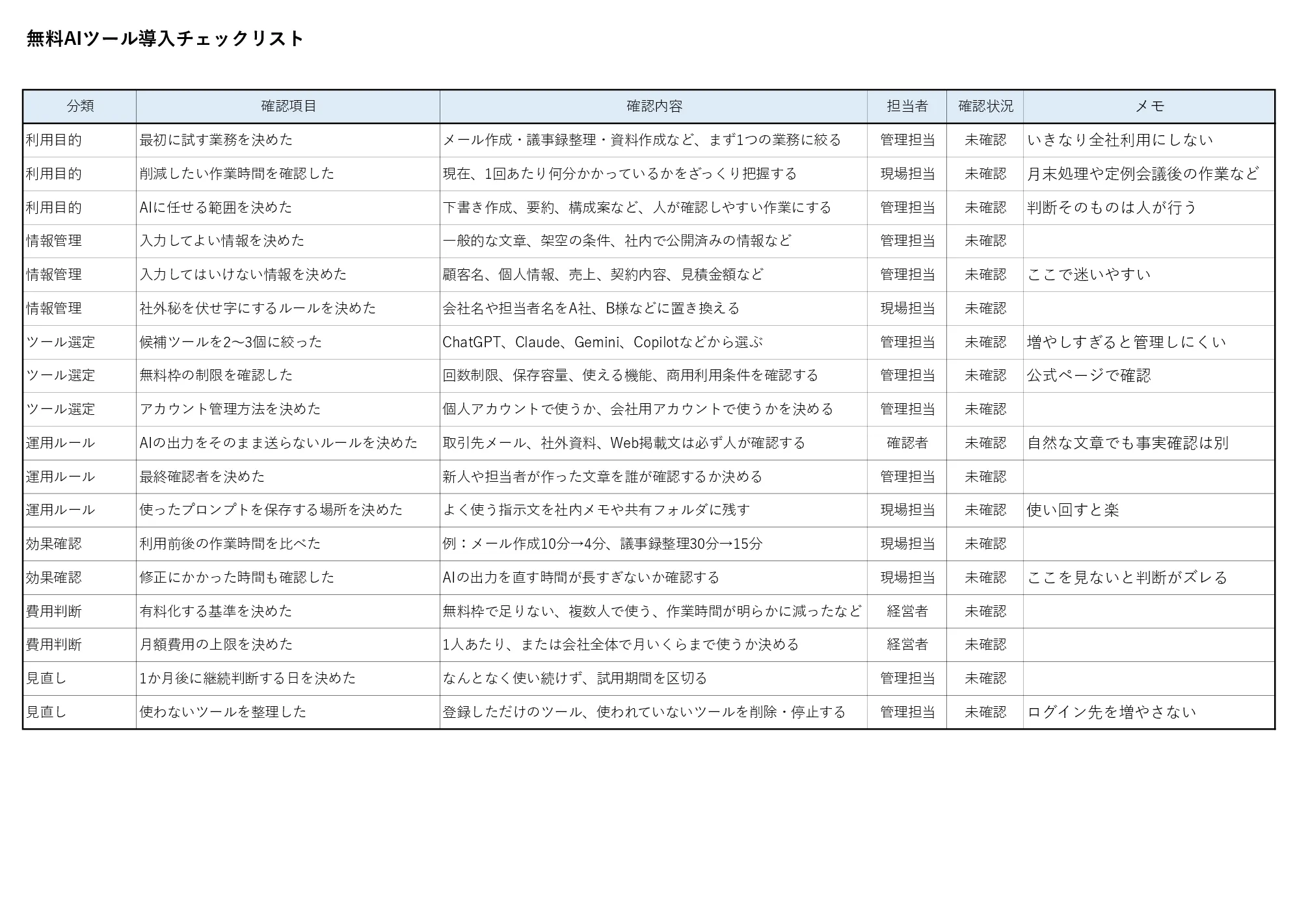
無料AIツール導入チェックリスト
最初に試す業務、入力してよい情報、無料枠の制限、確認者、有料化の基準などを整理できます。管理担当者が最初の確認に使いやすいシートです。
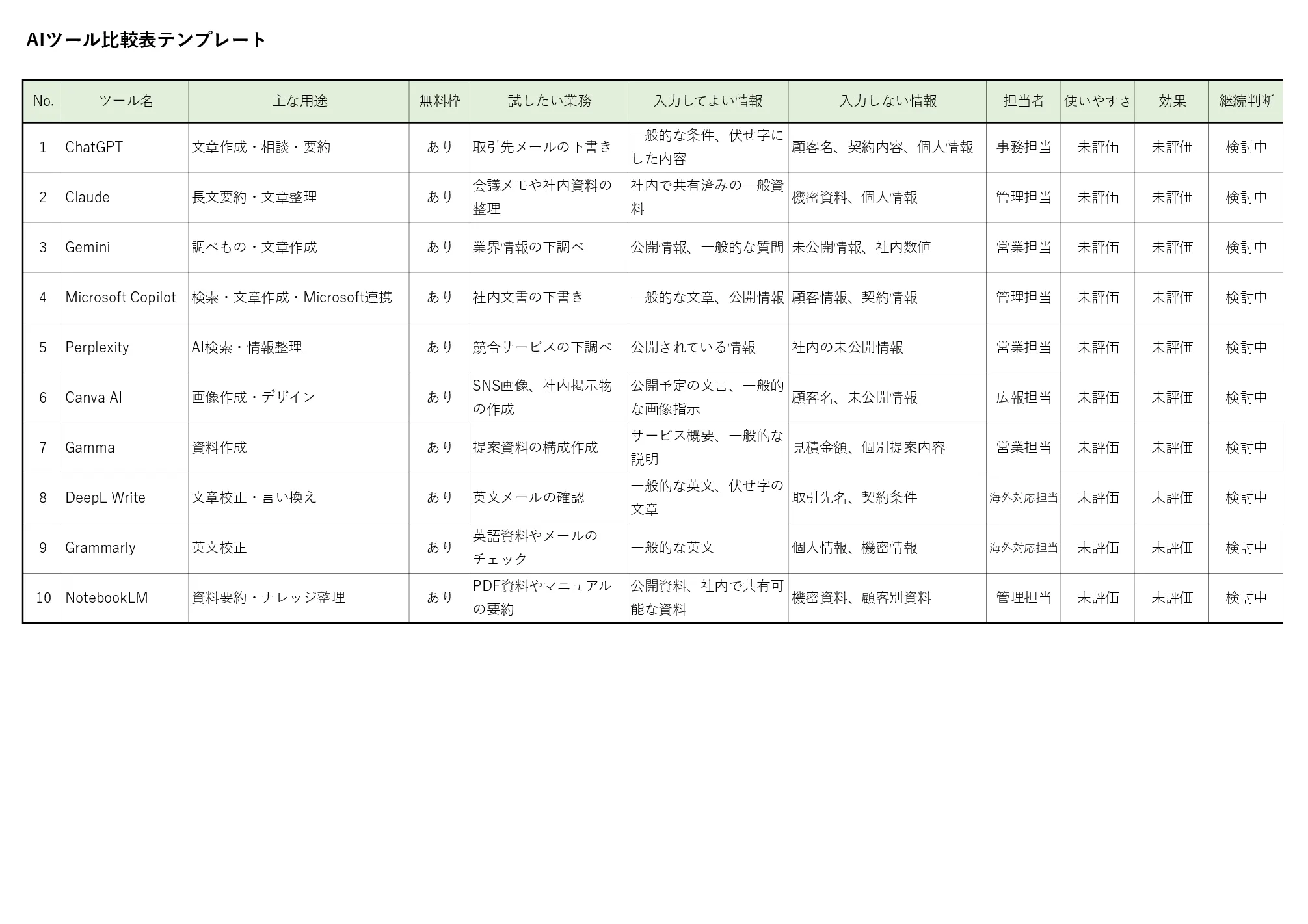
AIツール比較表テンプレート
ChatGPT、Claude、Gemini、Copilotなどの候補を並べて、用途・担当者・使いやすさ・効果を比較できます。ツールが増えすぎる前の整理に向いています。
無料で試しやすいAIツール10選
ここでは、中小企業で試しやすいAIツールを10個に絞って紹介します。無料枠の範囲はよく変わるので、ここでは「どんな業務で使いやすいか」を中心に見ていきます。
ChatGPT
メールの下書き、案内文、社内ルール、マニュアルの土台作り。文章を整える作業が多い会社なら、まず触ってみるのに向いています。使い方の自由度が高い分、最初は何を聞けばいいか迷うかもしれませんが、慣れると早いです。
- 取引先メールの下書き
- 社内マニュアルのたたき台
- アイデア出しや文章の言い換え
Claude
長めの文章を読み込んで、要約したり構成を整理したりするのが得意な印象です。社内資料や議事メモを読みやすく直したいときに使いやすいです。
- 長文資料の要約
- 議事メモの整理
- 文章の自然な言い換え
Gemini
Google系サービスとの相性がよく、調べものや文章作成の入口として使いやすいです。情報の確認は、最終的に公式ページとセットで進めたほうが安心です。
- 市場動向のざっくり把握
- 文章案の作成
- Googleサービス周りの作業補助
Microsoft Copilot
Web上での質問や文章作成にひと通り使えます。単体での個性はそれほど強くないですが、Microsoft 365を使っている会社なら、将来WordやExcelとの連携を見据えて試す価値はあります。
- Web検索を絡めた質問
- 文章の下書き
- Microsoft環境との相性確認
Perplexity
調べものに使いやすいAI検索サービスです。情報源を見ながら調べられるので、制度や競合調査の入口として使いやすい。ここは個人的にも気に入っているところです。
- 業界ニュースの下調べ
- 競合サービスの比較
- 出典を見ながらの情報整理
Canva AI
チラシ、SNS画像、社内掲示、ちょっとした提案資料。デザイン担当がいない小さな会社でも、わりと気軽に触れます。
- キャンペーン画像の作成
- 社内掲示物の作成
- ブログ用アイキャッチの下書き
Gamma
プレゼン資料や説明資料のたたき台を作りやすいツールです。白紙のスライドから始める時間を、ある程度減らせます。営業資料の構成案づくりに向いています。
- 提案資料の構成作り
- サービス説明資料のたたき台
- 社内研修資料の下書き
DeepL Write
文章を自然に整えるライティング支援ツールです。日本語・英語どちらの文面も確認できるので、海外取引や英文メールがある会社には地味に助かるはずです。
- 英文メールの言い回し確認
- 日本語文面の調整
- 硬すぎる文章の見直し
Grammarly
英文の誤字、表現、トーンを確認しやすいツールです。海外の取引先とやり取りする会社や、英語資料を作る担当者には向いています。逆に、英語をほとんど使わない会社だと出番は少ないかもしれません。
- 英文メールの確認
- 英語資料の表現チェック
- 文章トーンの確認
NotebookLM
PDFや資料を読み込ませて、内容を確認したり要約したりするのに向いています。社内マニュアルや調査資料を読む前の下ごしらえに使うと、読み始めのハードルがちょっと下がります。
- PDF資料の要約
- 社内マニュアルの確認
- 長い資料の読み始めの補助
社内で試すときの流れ
AIツールは、全社員に一気に導入するより、最初は小さく試したほうが進めやすいです。おすすめは、毎週か毎月、必ず発生する作業。差が見えやすいので、続けるかどうか判断しやすくなります。
まず1つの業務だけで試す
最初は、メール文の下書きや議事録整理など、やり直しやすい作業を選びます。経理、契約、採用判断のような慎重さが求められる作業から始めると、確認に時間がかかりすぎてしまいます。
- 問い合わせ返信メールを作る
- 会議メモを整理する
- 社内マニュアルの見出しを作る
- 提案資料の構成だけ作る
月末に送る「請求書送付のご案内」や、やんわりした「未入金確認」のメールは、AIとの相性がいいです。文面の温度感だけ人が直せば、そのまま取引先に出せる形になります。
入力してよい情報を決める
無料AIツールを使うとき、地味に迷うのが「どこまで情報を入れていいか」です。社名、担当者名、顧客情報、売上、見積金額をそのまま入れるのは避けたほうが無難です。
社内では、入れてよい情報と入れない情報を先に分けておくと、現場も安心して使えます。最初は少し堅めでいいです。あとから範囲を広げるほうが、運用は安定します。
作業時間と仕上がりを比べる
AIを使ったあと、「なんとなく便利」で終わらせると、ちょっともったいないです。作業時間、修正回数、担当者の負担を軽く記録しておくと、続けるかどうか判断しやすくなります。
たとえば、メール作成が10分から4分になった。議事録整理が30分から15分になった。こういう数字が1つあるだけで、社内説明がしやすくなります。
詰まりやすい場所と対策
AIツールで詰まりやすいのは、ツールそのものより使い方です。特に無料枠では、機能制限や回数制限があるので、会社の業務にそのまま組み込む前に確認しておきたいところがいくつかあります。
無料だからと何でも登録してしまう
ログイン先が増えると、誰が何を使っているか分からなくなります。最初は2〜3個に絞ったほうが、結局管理しやすいです。
今使っているツール、2〜3個に絞れていますか?
社外秘をそのまま入力してしまう
顧客名、売上、契約内容、個人情報をそのまま入れるのは避けたいところです。伏せ字や架空の条件に置き換えるだけで、だいぶ安心して使えます。
入力してよい情報の範囲、社内で線引きできていますか?
AIの回答をそのまま外に出してしまう
AIは自然な文章を作りますが、事実が違っていることがあります。社外向けの文書は、最後に必ず担当者が目を通す流れにしておきたいです。
作った文章や資料、最後に誰が確認するか決まっていますか?
有料化の判断がいつまでも曖昧になる
無料枠で便利に感じても、チームで使い始めると費用は増えます。月額費用と、削減できた作業時間を並べて見ると判断しやすくなります。
月額費用が発生する場合、誰が承認するか決めていますか?
プロンプトの書き方で止まってしまう
「何を書けばいいか分からない」で止まる人、けっこう多いです。難しく考えず、「誰に向けて」「何を伝えたいか」「どんな口調にしたいか」の3つだけ書けば十分。慣れてくると、社内の定型文として使い回せます。
無料枠の回数制限や機能制限、最初に確認できていますか?
立場別の使い方
AIツールは、使う人の立場によって向いている作業が違います。全員に同じ使い方を求めるより、担当者ごとに入口を分けたほうが定着しやすいです。
新人・事務担当者
メール、社内連絡、議事録から始めると使いやすいです。最初はAIの文章をそのまま使わず、上司に確認してもらう流れにします。
営業担当者
提案資料の構成、商談後メール、よくある質問への回答案に使えます。取引先名や金額は伏せて入力すると安心です。
管理部門
社内ルール、マニュアル、チェックリストのたたき台に使えます。勤怠、経費、文書管理など、毎月繰り返す作業と相性がよいです。
経営者
新規施策の整理、競合調査の入口、社内向けメッセージの下書きに使えます。判断そのものを任せるより、考えを整理する相手として使うほうが合います。
よくある質問
無料AIツールだけで業務効率化できますか?
メール文の下書き、議事録整理、資料構成、調べものの入口あたりは無料枠でも試しやすいです。ただ、チーム管理、利用回数、セキュリティ、商用利用条件はサービスごとに差があります。会社で継続利用するなら、有料プランも含めて確認したほうが運用しやすくなります。
どのAIツールから試すのがよいですか?
最初は、文章作成系のAIチャットから試すと分かりやすいです。メール、社内連絡、マニュアル文、議事録整理など、普段の作業に近いところで使えるので、担当者も効果を感じやすいです。
社内情報をAIに入力してもよいですか?
顧客名、個人情報、契約内容、売上、見積金額などは、そのまま入力しない運用が無難です。伏せ字にする、架空の条件に置き換える、社内ルールを作るなど、先に線引きしてから使うと安心です。
AIで作った文章はそのまま使えますか?
下書きとしては便利ですが、そのまま送るのは避けたほうがいいです。事実関係、言い回し、相手との関係性、社内ルールに合っているかを人が確認します。特に取引先向けのメールは、最後のひと直しで印象がかなり変わります。
有料プランに切り替える目安はありますか?
無料枠の回数制限で作業が止まる、複数人で管理したい、社内データをより安全に扱いたい、毎月の作業時間が明らかに減っている。このあたりが見えてきたら、有料プランを検討しやすいタイミングです。月額費用だけでなく、削減できる時間も一緒に見ます。
まとめ
無料AIツールは、文章作成、調べもの、資料作成、議事録整理、画像作成、社内資料の要約など、日々の細かい作業を軽くする入口として使えます。
ただ、便利そうなツールを全部入れると、管理が散らかります。まずはメール文の下書き、議事録整理、資料構成のように、やり直しやすい業務から試すのが現実的です。
個人的には、最初から完璧なAI活用を目指すより、月末のメール1本、会議後のメモ整理1回から始めるほうが続きやすいと感じます。小さく試して、楽だった作業だけ社内ルールにしていく。そのくらいの温度感で十分です。