ペーパーレス化の失敗例|中小企業でよくある原因とやり直し方
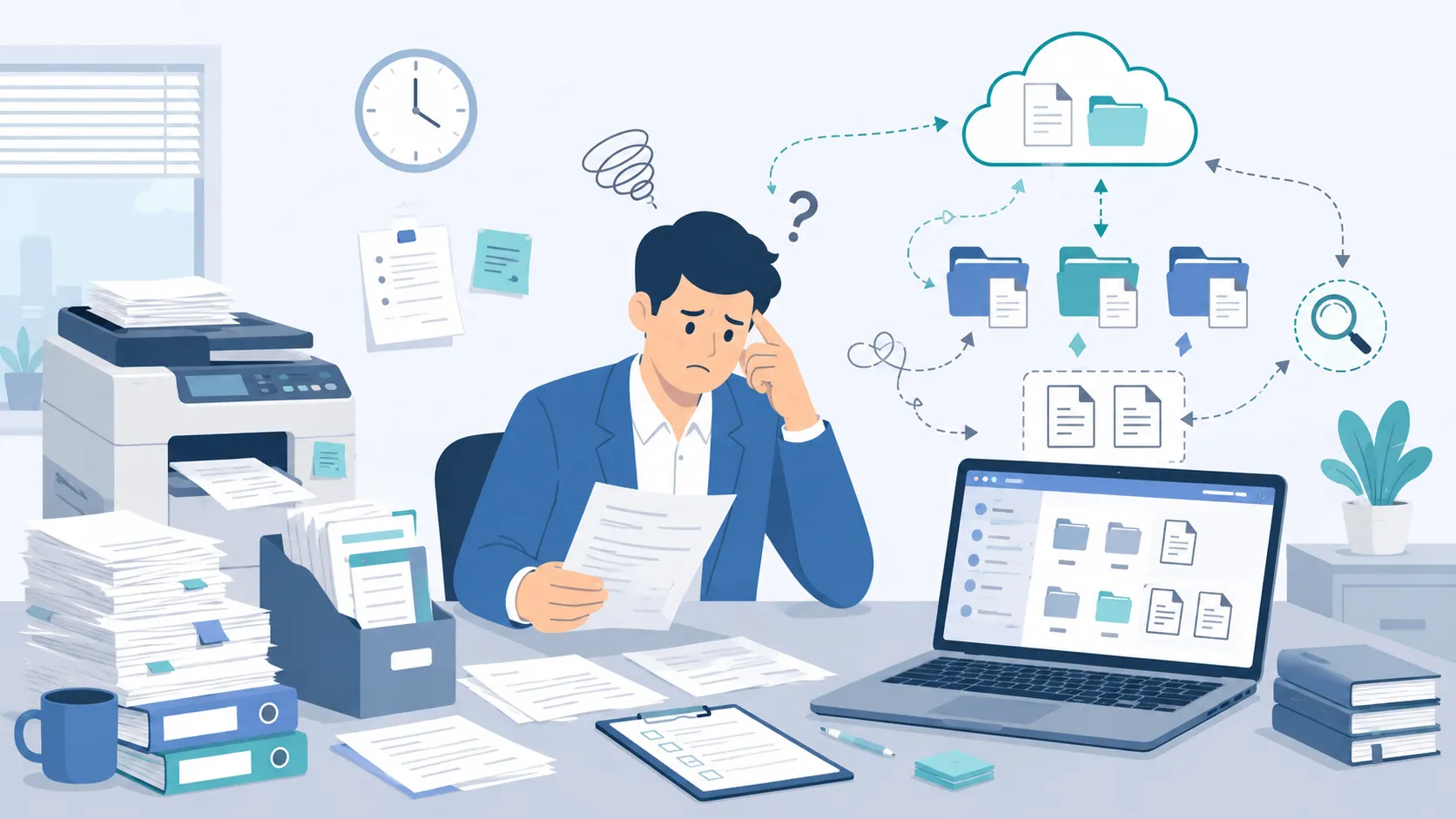
ペーパーレス化は、紙をPDFにすれば終わりではありません。むしろ、ここで止まる会社がけっこうあります。
スキャンした書類がどこにあるか分からない。結局、確認用に印刷している。取引先から紙で届いた書類だけ別管理になっている。こうなると、紙は減ったのに仕事は楽にならないという、少し残念な状態になります。
ペーパーレス化が失敗しやすい理由
ペーパーレス化がうまくいかない理由は、紙を減らす作業だけに目が向いてしまうことです。実際の現場では、紙をなくすよりも、書類を受け取る、確認する、保存する、後から探す、という流れを変えるほうが手間がかかります。
たとえば月末処理のタイミングで、請求書PDF、紙の領収書、メール添付の見積書、クラウド上の契約書がバラバラに置かれていると、担当者は画面を開いたり閉じたりしながら探すことになります。静かな夕方の事務所で、結局プリンターが動き出す。あれは少し悲しいです。
紙を減らしたあとに、誰が、どこで、どう確認するかまで決めておかないと、画面上で迷う時間が増えます。ここでつまずく会社はかなり多いです。
コスト削減の考え方はこちら
紙代や印刷代、保管スペースなどの削減額を見たい場合は、ペーパーレス化の進め方で整理しています。この記事では、どちらかというと「やったのにうまく回らない」場面に絞って見ていきます。
中小企業でよくある失敗例
ここからは、ペーパーレス化の始め方や設計の段階でつまずきやすい失敗例を見ていきます。どれも極端な話ではなく、総務、経理、営業事務あたりで普通に起きます。運用が始まってからの細かいミスは後ほど別にまとめるので、ここでは「そもそもの決め方」に絞って見ていきます。
失敗例1:PDF化しただけで探しにくくなる
紙の請求書をスキャンして共有フォルダに入れたものの、ファイル名が「scan001.pdf」「請求書_最新版.pdf」のようになっていて、後から探せなくなるケースです。
→ 書類名、取引先名、年月、担当者など、検索しやすいファイル名にそろえる
失敗例2:保存ルールが人によって違う
営業はチャットに添付、経理は共有フォルダ、社長はメール保存。こうなると、同じ書類が複数の場所に散らばります。
→ 書類ごとに「最終保存場所」を一つ決める
失敗例3:取引先対応を考えずに始めてしまう
社内ではPDF管理にしたのに、取引先は紙の請求書や押印済み書類を求めてくる。結局、社内だけデータ、社外だけ紙という二重管理になります。
→ 取引先ごとに、紙・PDF・メール・郵送の扱いを一覧にする
失敗例4:ツールを入れたのに一部の人しか使わない
クラウドストレージやワークフローを導入しても、使い方が分からない人がいると、結局「メールで送ってください」に戻ります。
→ 使う画面と操作を絞り、最初はよく使う書類だけで試す
失敗例5:紙で残すものまで無理に電子化する
契約書、原本確認が絡む書類、社外から紙で届く書類まで一気に電子化しようとして、判断が止まるケースです。
→ 先に「紙で残すもの」を決めると、迷いが減る
最初から全部変えようとしないほうが進めやすいです。
実務では、請求書、領収書、社内申請書、会議資料あたりから始めると効果が見えやすいです。逆に契約書や法務系の書類から入ると、確認が増えて少し重くなります。
失敗の原因を整理する
ペーパーレス化の失敗は、だいたい「紙を減らすこと」と「業務を回すこと」が別々に考えられているときに起きます。紙がなくなっても、確認や保存の流れが残っていれば、手間はあまり減りません。
| 原因 | 現場で起きること | 見直し方 |
|---|---|---|
| 目的が広すぎる | 「紙を減らす」だけが先に出て、何の作業を楽にするかが曖昧になる | 請求書確認、経費精算、社内申請など、対象業務を絞る |
| 保存ルールがない | 同じ書類がメール、個人PC、共有フォルダに分かれる | 書類ごとの保存場所、ファイル名、更新者を決める |
| 検索しにくい | PDF化したのに、取引先名や年月で探せない | ファイル名とフォルダ名に検索する言葉を入れる |
| 承認の流れが残る | 紙の回覧がなくなっても、誰が確認したか分からない | 確認者、確認日、差戻し理由を見えるようにする |
| 現場の手間が増える | アップロードや入力項目が増えて、運用が続かない | 最初は入力項目を減らし、最低限の情報で回す |
特に迷いやすいのは、保存場所です。私なら、最初に「メールで受け取ったPDFも、最後はここに入れる」と決めます。入口はメールでもチャットでも構いませんが、最後に置く場所が一つだと、かなり探しやすくなります。
文書管理の考え方も近いです
ファイル名、保存場所、更新ルールを整理する場合は、文書管理を効率化する方法も参考になります。ペーパーレス化は、文書管理とセットで考えたほうがつまずきにくいです。
すでに失敗しかけているときのやり直し方
ペーパーレス化がうまく進んでいないときでも、最初から全部やり直す必要はありません。まずは、いま一番困っている書類だけを選び、そこから立て直すほうが現実的です。
紙に戻っている作業を見つける
請求書の確認、経費精算、社内申請、会議資料などで、どこが印刷に戻っているかを見ます。印刷している人を責めるより、「なぜ画面だけでは不安なのか」を聞いたほうが早いです。
探せない書類を3つだけ選ぶ
全部の書類を整理しようとすると重いので、まずは月末によく探す書類を3つ選びます。請求書、領収書、契約書、発注書あたりが候補になります。
最終保存場所を一つに決める
メールで届いても、紙をスキャンしても、最後は同じ場所へ置くようにします。入口をそろえるより、出口をそろえたほうが続きやすいです。
ファイル名の型を決める
日付、取引先名、書類名、担当者などを入れます。たとえば「2026-07_株式会社〇〇_請求書.pdf」のようにしておくと、後から検索しやすくなります。
ファイル名の例
請求書:2026-07_株式会社〇〇_請求書.pdf
領収書:2026-07-15_交通費_山田.pdf
契約書:2026-07_株式会社〇〇_業務委託契約書.pdf
印刷している理由を一つずつ潰す
「画面だと見にくい」「承認済みか分からない」「メモが残せない」など、印刷に戻る理由は会社ごとに違います。そこを直さずに印刷禁止だけにすると、だいたい裏で印刷されます。
細かい管理項目をたくさん作ると、最初の数日はきれいに回っても、忙しい週に崩れます。まずは保存場所、ファイル名、確認状態の3つくらいで十分です。
最初に決めておきたい社内ルール
ペーパーレス化を進める前に、最低限のルールを決めておくと後戻りしにくくなります。きれいな規程を作るというより、現場が迷わないメモを置いておく感覚で大丈夫です。
| 決めること | 決めていないと起きること | 最初の決め方 |
|---|---|---|
| 対象書類 | どの書類から電子化するかで毎回迷う | 請求書、領収書、社内申請書など、よく使う書類から始める |
| 保存場所 | メールや個人PCに書類が残り、後から探せない | 書類ごとに最終保存フォルダを一つ決める |
| ファイル名 | 同じようなファイル名が増え、最新版が分からなくなる | 年月、取引先名、書類名を入れる |
| 確認方法 | 誰が確認したか分からず、印刷や口頭確認が残る | 確認者、確認日、差戻し理由を一覧に残す |
| 紙で残す書類 | 全部電子化しようとして判断が止まる | 原本管理する書類、取引先指定の書類は別枠にする |
紙で残すものを先に決めると、逆に進めやすくなります。
「全部データにしよう」とすると、契約書や押印書類で止まりがちです。先に紙で残すものを分けておくと、請求書や会議資料など、進めやすい書類から手を付けられます。
担当者・管理側で分けること
ペーパーレス化は、総務や経理だけで進めると途中で詰まりやすいです。書類を作る人、確認する人、承認する人がそれぞれ少しずつ関わります。
新人・現場担当
書類の保存場所、ファイル名の付け方、確認依頼の出し方を覚えます。最初から完璧にするより、迷ったときに見られる短いルールがあると助かります。
総務・経理担当者
保存場所、書類ごとの扱い、紙で残す書類を整理します。月末処理でよく探す書類から始めると、効果が見えやすいです。
管理側
印刷禁止だけ言うのではなく、確認や承認が画面で完結する流れを用意します。承認待ちが見えないと、現場は紙に戻りがちです。
取引先対応の担当者
取引先ごとに、紙か、PDFか、メール添付でよいのかを整理します。社外対応が曖昧だと、二重管理になりやすいです。
実際に楽だったやり方
最初は、立派な運用マニュアルを作るより、「請求書はこのフォルダ」「ファイル名は年月+取引先名」「確認済みは一覧にチェック」くらいに絞ったほうが定着しやすいです。細かいルールは、運用してから足すくらいでちょうどいいです。
ありがちなミス・詰まりやすい場面
ここからは、始め方の判断ではなく、実際に運用が始まったあとの現場で起きやすいミスを見ていきます。特に、忙しい月末や取引先対応では、少しでも迷うと紙に戻ります。
スキャン後の確認を忘れる
紙をスキャンしただけで安心してしまい、文字が読めない、ページが抜けている、向きが違うまま保存されることがあります。
→ 保存前に、金額・日付・取引先名が読めるかだけ確認する
フォルダを細かく分けすぎる
部署別、年度別、書類別、取引先別と細かく分けすぎると、どこに入れるかで迷います。きれいに見えて、意外と使いにくいです。
→ 最初は書類種別と年月くらいに抑える
確認済みかどうか分からない
PDFはあるのに、誰が確認したのか、差戻し中なのか、承認済みなのかが分からないケースです。ここで確認メールが増えます。
→ 一覧表に確認状態を残す
電子化した書類をまた印刷して保管する
不安だからといって、PDF化したあとに紙でも保管すると、結局二重管理になります。保管場所も管理作業も増えます。
→ 紙で残す書類と、データだけで扱う書類を分ける
画面で探すより紙のほうが早い、と現場が感じた瞬間にペーパーレス化は止まりやすくなります。ファイル名と保存場所は、地味ですがかなり効きます。
よくある質問
- ペーパーレス化で最初に失敗しやすいのはどこですか?
- PDF化した後の保存場所とファイル名です。紙をスキャンしても、後から探せない状態だと、現場は結局印刷や個別保存に戻りやすくなります。
- すべての書類を電子化したほうがよいですか?
- 最初から全部を電子化しようとすると止まりやすいです。まずは請求書、領収書、社内申請書、会議資料など、毎月よく使う書類から始めるほうが進めやすいです。
- 現場が印刷してしまう場合はどうすればよいですか?
- 印刷を禁止する前に、なぜ印刷しているのかを確認します。画面で見にくい、確認済みか分からない、メモを書きたいなどの理由がある場合は、確認欄やコメント欄を用意すると戻りにくくなります。
- 共有フォルダだけでもペーパーレス化できますか?
- 小規模な会社なら、共有フォルダだけでもある程度は進められます。ただし、保存場所、ファイル名、更新者、確認状態をそろえないと、書類が増えたときに探しにくくなります。
- ペーパーレス化をやり直すなら、何から始めるとよいですか?
- まずは、紙に戻っている作業を一つ選びます。請求書確認や経費精算など、月末によく困る書類から見直すと、改善したかどうかを感じやすいです。
まとめ
ペーパーレス化の失敗は、紙を減らす作業そのものより、電子化した後の運用が決まっていないことから起きやすいです。
PDF化しただけで探せない、保存場所が人によって違う、確認済みか分からない、取引先対応で紙に戻る。こうした小さなズレが積み重なると、紙は減ったのに仕事が楽にならない状態になります。
やり直すなら、まずは書類を一つに絞って、保存場所、ファイル名、確認状態をそろえるところから始めてみてください。派手ではありませんが、月末に書類を探す時間はかなり減らしやすくなります。